Domain homeprint.ch kaufen?
Wir ziehen mit dem Projekt
homeprint.ch um.
Sind Sie am Kauf der Domain
homeprint.ch interessiert?
domain@kv-gmbh.de · 0541-91531010
Domain homeprint.ch kaufen?
Was bedeutet Device auswerfen?
Was bedeutet Device auswerfen? Device auswerfen bezieht sich auf den Vorgang, ein externes Gerät wie einen USB-Stick oder eine externe Festplatte sicher vom Computer zu trennen, indem man es über die entsprechende Option im Betriebssystem auswirft. Dies stellt sicher, dass alle Dateien ordnungsgemäß geschlossen und gespeichert werden, bevor das Gerät entfernt wird, um Datenverlust oder Beschädigung zu vermeiden. Das Auswerfen eines Geräts ist besonders wichtig, wenn es im Betrieb ist oder Daten übertragen werden, um sicherzustellen, dass keine Dateien beschädigt werden. Es ist eine bewährte Methode, um die Lebensdauer und Integrität externer Geräte zu erhalten. **
Wie USB Stick auswerfen?
Um einen USB-Stick sicher auszuwerfen, sollten Sie zunächst sicherstellen, dass alle Dateien auf dem Stick geschlossen sind und keine Programme darauf zugreifen. Klicken Sie dann auf das Symbol für den USB-Stick in der Taskleiste (normalerweise ein grünes Häkchen oder ein USB-Symbol) und wählen Sie die Option "Auswerfen" oder "Sicher entfernen". Warten Sie, bis der Computer bestätigt, dass der USB-Stick sicher entfernt werden kann, bevor Sie ihn physisch aus dem USB-Port ziehen. Auf diese Weise vermeiden Sie Datenverlust oder Beschädigung des USB-Sticks. **
Ähnliche Suchbegriffe für Auswerfen
Top-Angebote
Produkte zum Begriff Auswerfen:
-
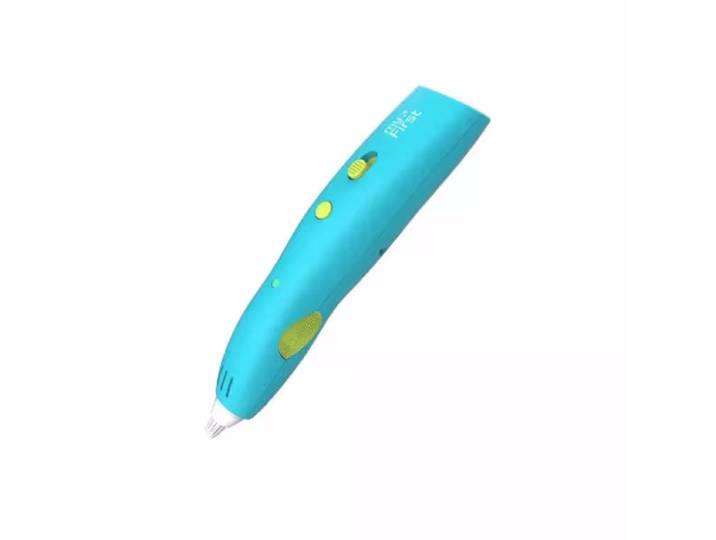
myFirst 3D Pen Make Blue 3D-Stift – Drucker Zubehör – blaumyFirst 3D Pen Make Blue 3D-Stift – Drucker Zubehör – blau. Entfesseln Sie das künstlerische Potenzial Ihres Kindes mit einem 3D-Stift, der nicht nur Spaß macht, sondern auch sicher und einfach zubedienen ist. Lassen Sie die 3D-Abenteuer beginnen - es ist an der Zeit,ihre Zeichnungen zum Leben zu erwecken! Verabschieden Sie sich vonlästigen Kabeln! Unser kabelloser myFirst 3dPen Make verfügt über eineneingebauten Akku mit praktischer USB C Ladestation. Kein Kabelgewirr -nur pure, uneingeschränkte kreative Freiheit! Perfekt für Kinder imAlter von 5 bis 13 Jahren, die eine Leidenschaft für Kunst und Handwerkhaben.Formgebungsgeschwindigkeit: 2 Stufen einstellbar Temperatur: 2 Stufeneinstellbar Stromversorgung: DC 5V 1A 5W Batterietyp: Polymer-Lithium-Batterie Batteriekapazität: 550mAh Düsendurchmesser: 0.9mm Filament-Durchmesser: 1,75mm Geräteabmessungen: 142x29x26mm Nettogewicht desGeräts 46gLieferumfang:myFirst 3D Pen Make, Benutzerhandbuch, Aufkleber, Micro USB Kabel,Zeichenschablonen, 3 m Filament à 9 Farben39,95 €*Versand: 7,95 €Sichere Weiterleitung zum Anbieter
-
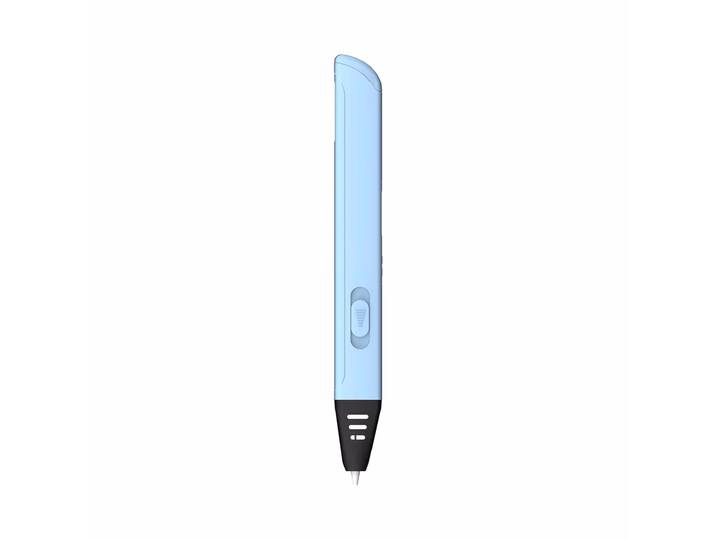
myFirst 3D Pen Artist Blue 3D-Stift – Drucker Zubehör – blau<p>Der <strong>myFirst 3D Pen Artist</strong> in der ansprechenden Farbe <strong>Blau</strong> ist das ideale Werkzeug für junge Künstler, die ihre Kreativität in beeindruckende, dreidimensionale Kunstwerke umsetzen möchten. Dieser <strong>3D-Stift</strong> wurde speziell entwickelt, um eine präzise und sichere Handhabung zu gewährleisten, sodass das kreative Arbeiten sowohl Spaß macht als auch inspiriert.</p><p>Mit seinem leichten und tragbaren Design ist der <strong>3D Pen Artist</strong> der perfekte Begleiter für kreative Projekte, egal ob zu Hause, in der Schule oder unterwegs. Er passt sich flexibel an jede Umgebung an und eröffnet unendliche Möglichkeiten für individuelle Gestaltung. Die innovative Technologie des dreidimensionalen Spritzgießens ermöglicht die mühelose Verarbeitung von <strong>PLA-</strong> und <strong>ABS-Filamenten</strong>, was den Stift besonders vielseitig macht.</p><p>Die intuitive Steuerung und die integrierte OLED-Anzeige sorgen für eine benutzerfreundliche Bedienung. Zudem ermöglicht die einstellbare Vorschubgeschwindigkeit präzises Arbeiten, sodass du deine Ideen mit Leichtigkeit umsetzen kannst. Der <strong>myFirst 3D Pen Artist</strong> verbindet auf einzigartige Weise Innovation mit Spaß und fördert die Fantasie auf eine völlig neue Art und Weise. Lass deiner Kreativität freien Lauf und entdecke die faszinierenden Möglichkeiten des 3D-Drucks!</p>59,95 €*Versand: 0,00 €Sichere Weiterleitung zum Anbieter
-
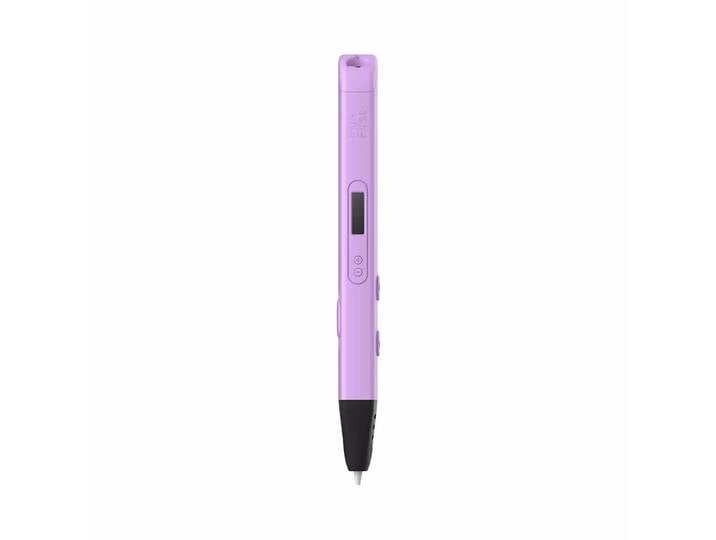
myFirst 3D Pen Artist Purple 3D-Stift – Drucker Zubehör – lila<p>Der <strong>myFirst 3D Pen Artist Purple</strong> ist ein innovativer <strong>3D-Stift</strong>, der speziell für junge Künstler entwickelt wurde. In einem ansprechenden lila Design eröffnet dieser Stift eine neue Dimension der Kreativität und ermöglicht es, Ideen in beeindruckende, dreidimensionale Kunstwerke zu verwandeln. Mit seiner präzisen und sicheren Handhabung ist der <strong>3D Pen Artist</strong> ideal für kreatives Arbeiten, das sowohl Spaß macht als auch inspiriert.</p><p>Dank des leichten und tragbaren Designs ist der <strong>3D Pen Artist</strong> der perfekte Begleiter für kreative Projekte, egal ob zu Hause, in der Schule oder unterwegs. Er passt sich flexibel an jede Umgebung an und bietet unendliche Möglichkeiten für individuelle Gestaltung. Die Technologie des dreidimensionalen Spritzgießens ermöglicht die mühelose Verarbeitung von <strong>PLA-</strong> und <strong>ABS-Filamenten</strong>, was den Stift zu einem vielseitigen Werkzeug für verschiedene kreative Anwendungen macht.</p><p>Die intuitive Steuerung und die OLED-Anzeige sorgen für eine benutzerfreundliche Bedienung, während die einstellbare Vorschubgeschwindigkeit präzises Arbeiten erleichtert. Der <strong>myFirst 3D Pen Artist Purple</strong> verbindet Innovation mit Spaß und fördert die Fantasie auf eine völlig neue Art und Weise. Lass deiner Kreativität freien Lauf und entdecke die faszinierenden Möglichkeiten, die dieser <strong>3D-Stift</strong> bietet!</p>59,95 €*Versand: 0,00 €Sichere Weiterleitung zum Anbieter
-
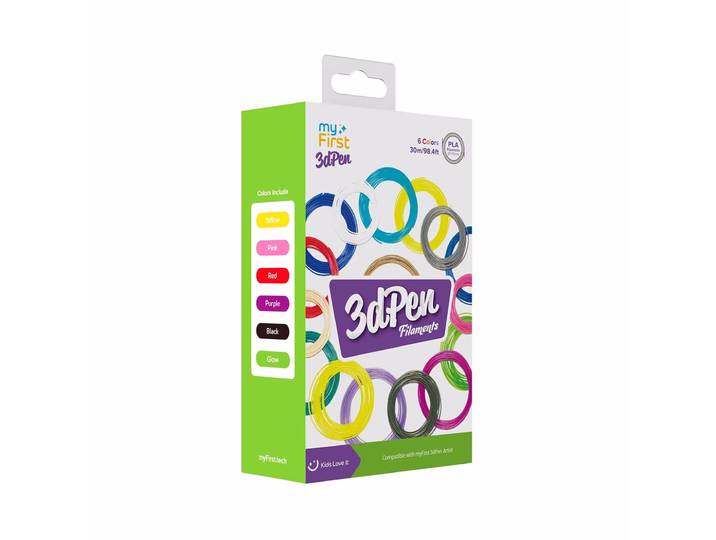
myFirst 3D Pen Artist Filaments Warm 3D-Stift Nachfüllpack – Drucker Zubehör<p>Der <strong>myFirst 3D Pen Artist Filaments Nachfüllpack</strong> ist das ideale Zubehör für kreative Köpfe, die mit ihrem <strong>3D-Stift</strong> grenzenlosen Ausdruck finden möchten. Mit insgesamt sechs leuchtenden Farben – Gelb, Pink, Rot, Violett, Schwarz und einer speziellen leuchtenden Tönung – kannst du beeindruckende <strong>3D-Kunstwerke</strong> erschaffen, die garantiert alle Blicke auf sich ziehen.</p><p>Die Filamente bestehen aus hochwertigem <strong>PCL-Material</strong>, das nicht nur sicher in der Anwendung ist, sondern auch schnell verfestigt. Dies erleichtert die <strong>3D-Modellierung</strong> und sorgt für präzise Ergebnisse. Besonders hervorzuheben ist die geringe Hitzeentwicklung während des Modellierungsprozesses, die eine sichere und komfortable Nutzung, auch für jüngere Künstler, gewährleistet.</p><p>Mit einem Durchmesser von 1,75 mm sind die Filamente speziell auf den <strong>myFirst 3D Pen Artist</strong> abgestimmt, was dir detailreiche Ergebnisse ermöglicht. Der Nachfüllpack bietet mit insgesamt 30 Metern Material ausreichend Spielraum für zahlreiche kreative Projekte. Egal, ob du individuelle Dekorationen, persönliche Geschenke oder künstlerische Experimente gestalten möchtest – diese Filamente inspirieren zu immer neuen Ideen und eröffnen spannende Möglichkeiten in der Welt des <strong>3D-Drucks</strong>.</p>19,95 €*Versand: 7,95 €Sichere Weiterleitung zum Anbieter
-
Wie USB Stick auswerfen Mac?
Um einen USB-Stick sicher auszuwerfen, klicken Sie auf das Symbol des USB-Sticks auf dem Desktop Ihres Macs. Anschließend wählen Sie die Option "Auswerfen" aus dem Dropdown-Menü. Alternativ können Sie auch den USB-Stick in den Papierkorb ziehen, um ihn auszuwerfen. Es ist wichtig, den USB-Stick sicher auszuwerfen, um Datenverlust oder Beschädigungen zu vermeiden. Stellen Sie sicher, dass alle Dateien geschlossen sind, die auf dem USB-Stick gespeichert sind, bevor Sie ihn auswerfen. **
-
Was bedeutet beim Mac auswerfen?
Beim Mac bedeutet "auswerfen", dass du ein externes Gerät wie eine Festplatte, einen USB-Stick oder eine CD/DVD sicher vom System trennst, bevor du es physisch entfernst. Durch den Auswurf wird sichergestellt, dass alle Dateien ordnungsgemäß geschlossen und gespeichert werden, um Datenverlust oder Beschädigung zu vermeiden. Du kannst ein Gerät auswerfen, indem du es in den Papierkorb ziehst oder auf das Auswurf-Symbol im Finder klickst. Es ist wichtig, externe Geräte immer ordnungsgemäß auszuwerfen, um die Integrität der Daten zu gewährleisten und Beschädigungen zu vermeiden. **
-
Kann man interne Festplatten auswerfen?
Nein, interne Festplatten können nicht wie externe Festplatten ausgeworfen werden. Das Auswerfen von Festplatten ist eine Funktion, die für externe Geräte wie USB-Sticks oder externe Festplatten entwickelt wurde, um sicherzustellen, dass alle Schreibvorgänge abgeschlossen sind, bevor das Gerät entfernt wird. Bei internen Festplatten ist dies nicht erforderlich, da sie fest mit dem Computer verbunden sind und nicht entfernt werden müssen. **
-
Wie kann ich CD auswerfen Mac?
Um eine CD auszuwerfen, drücke einfach die Auswurftaste auf deiner Tastatur. Diese befindet sich normalerweise in der oberen rechten Ecke und sieht aus wie ein nach oben gerichteter Pfeil über einer horizontalen Linie. Alternativ kannst du auch die CD-App öffnen und auf die Auswurftaste klicken. Falls das nicht funktioniert, halte die Maustaste gedrückt, während du den Mac startest, um die CD manuell auszuwerfen. Wenn auch das nicht klappt, kannst du versuchen, die CD mithilfe des Festplattendienstprogramms auszuwerfen. **


Was bedeutet Auswerfen bei USB Stick?
Das Auswerfen eines USB-Sticks bedeutet, dass der Stick sicher vom Computer entfernt wird, um Datenverlust oder Beschädigungen zu vermeiden. Bevor man den USB-Stick aus dem Computer zieht, sollte man sicherstellen, dass alle Dateien geschlossen sind, die auf dem Stick gespeichert sind. Durch das Auswerfen wird sichergestellt, dass alle Schreibvorgänge abgeschlossen sind und der Stick sicher entfernt werden kann. Dies kann in der Regel über das Betriebssystem durch Klicken auf das Auswerfen-Symbol oder durch Auswahl der Option "Gerät sicher entfernen" erfolgen. Es ist wichtig, diesen Schritt zu befolgen, um die Integrität der Daten auf dem USB-Stick zu gewährleisten. **
Was bedeutet bei SD Karte auswerfen?
"Was bedeutet bei SD Karte auswerfen?" bezieht sich darauf, wie man eine SD-Karte sicher von einem Gerät entfernt. Bevor man die SD-Karte aus dem Gerät entfernt, sollte man sicherstellen, dass alle Dateien geschlossen sind und die Karte nicht aktiv genutzt wird, um Datenverlust zu vermeiden. Durch das Auswerfen der SD-Karte wird sichergestellt, dass alle Schreibvorgänge abgeschlossen sind und die Karte sicher entfernt werden kann, ohne Schaden zu nehmen. Dieser Vorgang wird oft über das Betriebssystem des Geräts gesteuert, indem man auf die entsprechende Option klickt, um die SD-Karte auszuwerfen. Es ist wichtig, diesen Schritt zu befolgen, um die Datenintegrität der SD-Karte zu gewährleisten und Schäden am Gerät zu vermeiden. **
Top-Angebote
Produkte zum Begriff Auswerfen:
-
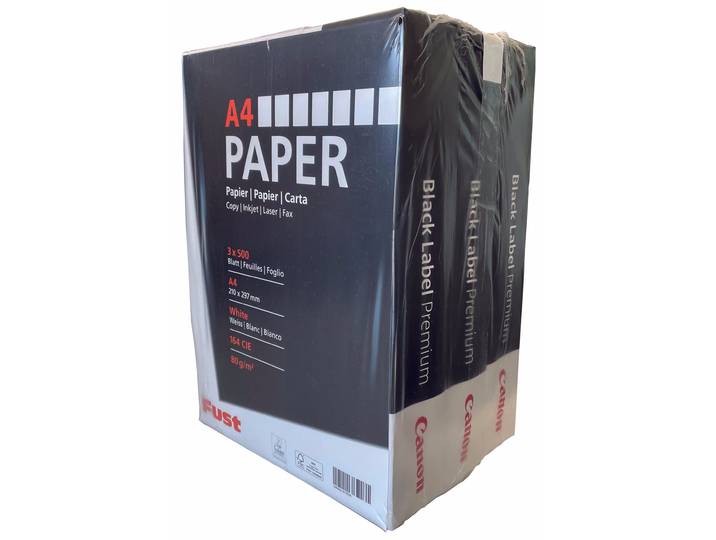
Canon Kopierpapier Drucker-Zubehör – Etiketten/Papier<p>Das <strong>Canon Kopierpapier</strong> ist die ideale Wahl für alle, die Wert auf Qualität und Zuverlässigkeit legen. Mit einem Pack von <strong>3 x 500 Blatt</strong> in der gängigen <strong>A4</strong>-Größe bietet dieses Papier ausreichend Material für den täglichen Gebrauch im Büro oder zu Hause. Mit einem Gewicht von <strong>80 g/m²</strong> ist es perfekt für den Druck von Dokumenten, Berichten und Präsentationen geeignet.</p><p>Die hohe Weiße von <strong>164 CIE</strong> sorgt dafür, dass deine Druckergebnisse klar und lebendig erscheinen. Ob Textdokumente oder farbige Grafiken, das Canon Kopierpapier liefert stets hervorragende Druckergebnisse. Die glatte Oberfläche ermöglicht eine optimale Tintenaufnahme, wodurch die Farben strahlend und die Texte gestochen scharf wirken.</p><p>Dieses <strong>Drucker-Zubehör</strong> ist nicht nur vielseitig einsetzbar, sondern auch kompatibel mit den meisten Druckern und Kopierern. Egal, ob du im Homeoffice arbeitest oder in einem geschäftigen Büro, das Canon Kopierpapier ist ein unverzichtbarer Begleiter für alle deine Druckbedürfnisse. Vertraue auf die Qualität von Canon und erlebe, wie dieses Papier deine Druckergebnisse auf ein neues Level hebt.</p>24,95 €*Versand: 7,95 €Sichere Weiterleitung zum Anbieter
-
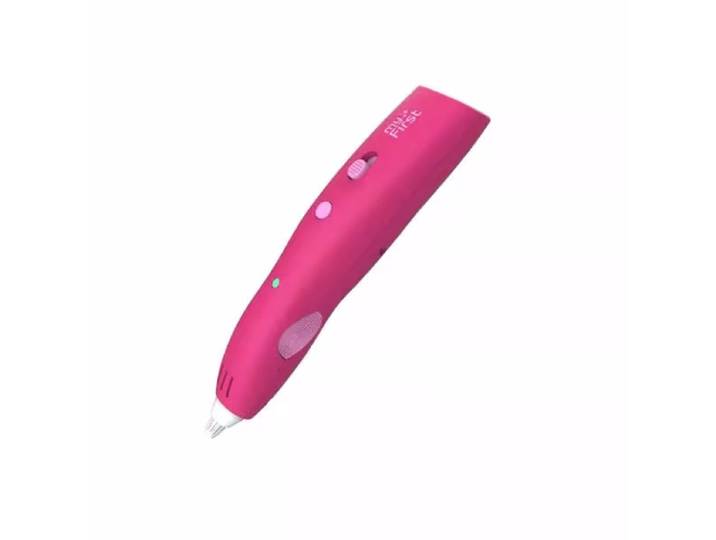
myFirst 3D Pen Make Pink 3D-Stift – Drucker ZubehörmyFirst 3D Pen Make Pink 3D-Stift – Drucker Zubehör. Entfesseln Sie das künstlerische Potenzial Ihres Kindes mit einem 3D-Stift, der nicht nur Spaß macht, sondern auch sicher und einfach zubedienen ist. Lassen Sie die 3D-Abenteuer beginnen - es ist an der Zeit,ihre Zeichnungen zum Leben zu erwecken! Verabschieden Sie sich vonlästigen Kabeln! Unser kabelloser myFirst 3dPen Make verfügt über eineneingebauten Akku mit praktischer USB C Ladestation. Kein Kabelgewirr -nur pure, uneingeschränkte kreative Freiheit! Perfekt für Kinder imAlter von 5 bis 13 Jahren, die eine Leidenschaft für Kunst und Handwerkhaben.Formgebungsgeschwindigkeit: 2 Stufen einstellbar Temperatur: 2 Stufeneinstellbar Stromversorgung: DC 5V 1A 5W Batterietyp: Polymer-Lithium-Batterie Batteriekapazität: 550mAh Düsendurchmesser: 0.9mm Filament-Durchmesser: 1,75mm Geräteabmessungen: 142x29x26mm Nettogewicht desGeräts 46gLieferumfang:myFirst 3D Pen Make, Benutzerhandbuch, Aufkleber, Micro USB Kabel,Zeichenschablonen, 3 m Filament à 9 Farben39,95 €*Versand: 7,95 €Sichere Weiterleitung zum Anbieter
-
myFirst 3D Pen Make Blue 3D-Stift – Drucker Zubehör – blaumyFirst 3D Pen Make Blue 3D-Stift – Drucker Zubehör – blau. Entfesseln Sie das künstlerische Potenzial Ihres Kindes mit einem 3D-Stift, der nicht nur Spaß macht, sondern auch sicher und einfach zubedienen ist. Lassen Sie die 3D-Abenteuer beginnen - es ist an der Zeit,ihre Zeichnungen zum Leben zu erwecken! Verabschieden Sie sich vonlästigen Kabeln! Unser kabelloser myFirst 3dPen Make verfügt über eineneingebauten Akku mit praktischer USB C Ladestation. Kein Kabelgewirr -nur pure, uneingeschränkte kreative Freiheit! Perfekt für Kinder imAlter von 5 bis 13 Jahren, die eine Leidenschaft für Kunst und Handwerkhaben.Formgebungsgeschwindigkeit: 2 Stufen einstellbar Temperatur: 2 Stufeneinstellbar Stromversorgung: DC 5V 1A 5W Batterietyp: Polymer-Lithium-Batterie Batteriekapazität: 550mAh Düsendurchmesser: 0.9mm Filament-Durchmesser: 1,75mm Geräteabmessungen: 142x29x26mm Nettogewicht desGeräts 46gLieferumfang:myFirst 3D Pen Make, Benutzerhandbuch, Aufkleber, Micro USB Kabel,Zeichenschablonen, 3 m Filament à 9 Farben39,95 €*Versand: 7,95 €Sichere Weiterleitung zum Anbieter
-
myFirst 3D Pen Artist Blue 3D-Stift – Drucker Zubehör – blau<p>Der <strong>myFirst 3D Pen Artist</strong> in der ansprechenden Farbe <strong>Blau</strong> ist das ideale Werkzeug für junge Künstler, die ihre Kreativität in beeindruckende, dreidimensionale Kunstwerke umsetzen möchten. Dieser <strong>3D-Stift</strong> wurde speziell entwickelt, um eine präzise und sichere Handhabung zu gewährleisten, sodass das kreative Arbeiten sowohl Spaß macht als auch inspiriert.</p><p>Mit seinem leichten und tragbaren Design ist der <strong>3D Pen Artist</strong> der perfekte Begleiter für kreative Projekte, egal ob zu Hause, in der Schule oder unterwegs. Er passt sich flexibel an jede Umgebung an und eröffnet unendliche Möglichkeiten für individuelle Gestaltung. Die innovative Technologie des dreidimensionalen Spritzgießens ermöglicht die mühelose Verarbeitung von <strong>PLA-</strong> und <strong>ABS-Filamenten</strong>, was den Stift besonders vielseitig macht.</p><p>Die intuitive Steuerung und die integrierte OLED-Anzeige sorgen für eine benutzerfreundliche Bedienung. Zudem ermöglicht die einstellbare Vorschubgeschwindigkeit präzises Arbeiten, sodass du deine Ideen mit Leichtigkeit umsetzen kannst. Der <strong>myFirst 3D Pen Artist</strong> verbindet auf einzigartige Weise Innovation mit Spaß und fördert die Fantasie auf eine völlig neue Art und Weise. Lass deiner Kreativität freien Lauf und entdecke die faszinierenden Möglichkeiten des 3D-Drucks!</p>59,95 €*Versand: 0,00 €Sichere Weiterleitung zum Anbieter
-
Was bedeutet Device auswerfen?
Was bedeutet Device auswerfen? Device auswerfen bezieht sich auf den Vorgang, ein externes Gerät wie einen USB-Stick oder eine externe Festplatte sicher vom Computer zu trennen, indem man es über die entsprechende Option im Betriebssystem auswirft. Dies stellt sicher, dass alle Dateien ordnungsgemäß geschlossen und gespeichert werden, bevor das Gerät entfernt wird, um Datenverlust oder Beschädigung zu vermeiden. Das Auswerfen eines Geräts ist besonders wichtig, wenn es im Betrieb ist oder Daten übertragen werden, um sicherzustellen, dass keine Dateien beschädigt werden. Es ist eine bewährte Methode, um die Lebensdauer und Integrität externer Geräte zu erhalten. **
-
Wie USB Stick auswerfen?
Um einen USB-Stick sicher auszuwerfen, sollten Sie zunächst sicherstellen, dass alle Dateien auf dem Stick geschlossen sind und keine Programme darauf zugreifen. Klicken Sie dann auf das Symbol für den USB-Stick in der Taskleiste (normalerweise ein grünes Häkchen oder ein USB-Symbol) und wählen Sie die Option "Auswerfen" oder "Sicher entfernen". Warten Sie, bis der Computer bestätigt, dass der USB-Stick sicher entfernt werden kann, bevor Sie ihn physisch aus dem USB-Port ziehen. Auf diese Weise vermeiden Sie Datenverlust oder Beschädigung des USB-Sticks. **
-
Wie USB Stick auswerfen Mac?
Um einen USB-Stick sicher auszuwerfen, klicken Sie auf das Symbol des USB-Sticks auf dem Desktop Ihres Macs. Anschließend wählen Sie die Option "Auswerfen" aus dem Dropdown-Menü. Alternativ können Sie auch den USB-Stick in den Papierkorb ziehen, um ihn auszuwerfen. Es ist wichtig, den USB-Stick sicher auszuwerfen, um Datenverlust oder Beschädigungen zu vermeiden. Stellen Sie sicher, dass alle Dateien geschlossen sind, die auf dem USB-Stick gespeichert sind, bevor Sie ihn auswerfen. **
-
Was bedeutet beim Mac auswerfen?
Beim Mac bedeutet "auswerfen", dass du ein externes Gerät wie eine Festplatte, einen USB-Stick oder eine CD/DVD sicher vom System trennst, bevor du es physisch entfernst. Durch den Auswurf wird sichergestellt, dass alle Dateien ordnungsgemäß geschlossen und gespeichert werden, um Datenverlust oder Beschädigung zu vermeiden. Du kannst ein Gerät auswerfen, indem du es in den Papierkorb ziehst oder auf das Auswurf-Symbol im Finder klickst. Es ist wichtig, externe Geräte immer ordnungsgemäß auszuwerfen, um die Integrität der Daten zu gewährleisten und Beschädigungen zu vermeiden. **
Ähnliche Suchbegriffe für Auswerfen
-
myFirst 3D Pen Artist Purple 3D-Stift – Drucker Zubehör – lila<p>Der <strong>myFirst 3D Pen Artist Purple</strong> ist ein innovativer <strong>3D-Stift</strong>, der speziell für junge Künstler entwickelt wurde. In einem ansprechenden lila Design eröffnet dieser Stift eine neue Dimension der Kreativität und ermöglicht es, Ideen in beeindruckende, dreidimensionale Kunstwerke zu verwandeln. Mit seiner präzisen und sicheren Handhabung ist der <strong>3D Pen Artist</strong> ideal für kreatives Arbeiten, das sowohl Spaß macht als auch inspiriert.</p><p>Dank des leichten und tragbaren Designs ist der <strong>3D Pen Artist</strong> der perfekte Begleiter für kreative Projekte, egal ob zu Hause, in der Schule oder unterwegs. Er passt sich flexibel an jede Umgebung an und bietet unendliche Möglichkeiten für individuelle Gestaltung. Die Technologie des dreidimensionalen Spritzgießens ermöglicht die mühelose Verarbeitung von <strong>PLA-</strong> und <strong>ABS-Filamenten</strong>, was den Stift zu einem vielseitigen Werkzeug für verschiedene kreative Anwendungen macht.</p><p>Die intuitive Steuerung und die OLED-Anzeige sorgen für eine benutzerfreundliche Bedienung, während die einstellbare Vorschubgeschwindigkeit präzises Arbeiten erleichtert. Der <strong>myFirst 3D Pen Artist Purple</strong> verbindet Innovation mit Spaß und fördert die Fantasie auf eine völlig neue Art und Weise. Lass deiner Kreativität freien Lauf und entdecke die faszinierenden Möglichkeiten, die dieser <strong>3D-Stift</strong> bietet!</p>59,95 €*Versand: 0,00 €Sichere Weiterleitung zum Anbieter
-
myFirst 3D Pen Artist Filaments Warm 3D-Stift Nachfüllpack – Drucker Zubehör<p>Der <strong>myFirst 3D Pen Artist Filaments Nachfüllpack</strong> ist das ideale Zubehör für kreative Köpfe, die mit ihrem <strong>3D-Stift</strong> grenzenlosen Ausdruck finden möchten. Mit insgesamt sechs leuchtenden Farben – Gelb, Pink, Rot, Violett, Schwarz und einer speziellen leuchtenden Tönung – kannst du beeindruckende <strong>3D-Kunstwerke</strong> erschaffen, die garantiert alle Blicke auf sich ziehen.</p><p>Die Filamente bestehen aus hochwertigem <strong>PCL-Material</strong>, das nicht nur sicher in der Anwendung ist, sondern auch schnell verfestigt. Dies erleichtert die <strong>3D-Modellierung</strong> und sorgt für präzise Ergebnisse. Besonders hervorzuheben ist die geringe Hitzeentwicklung während des Modellierungsprozesses, die eine sichere und komfortable Nutzung, auch für jüngere Künstler, gewährleistet.</p><p>Mit einem Durchmesser von 1,75 mm sind die Filamente speziell auf den <strong>myFirst 3D Pen Artist</strong> abgestimmt, was dir detailreiche Ergebnisse ermöglicht. Der Nachfüllpack bietet mit insgesamt 30 Metern Material ausreichend Spielraum für zahlreiche kreative Projekte. Egal, ob du individuelle Dekorationen, persönliche Geschenke oder künstlerische Experimente gestalten möchtest – diese Filamente inspirieren zu immer neuen Ideen und eröffnen spannende Möglichkeiten in der Welt des <strong>3D-Drucks</strong>.</p>19,95 €*Versand: 7,95 €Sichere Weiterleitung zum Anbieter
-
myFirst 3D Pen Artist Filaments Cold 3D-Stift Nachfüllpack – Drucker Zubehör<p>Das <strong>myFirst 3D Pen Artist Filament Nachfüllpack</strong> ist das ideale Zubehör für alle kreativen Köpfe, die mit dem <strong>myFirst 3D Pen Artist</strong> arbeiten möchten. Dieses Nachfüllpack eröffnet sowohl kleinen als auch großen Künstlern neue Dimensionen der Kreativität. Die Filamente sind aus hochwertigem <strong>PCL-Material</strong> gefertigt, das nicht nur eine einfache und sichere Handhabung gewährleistet, sondern auch eine schnelle Verfestigung ermöglicht. So wird die <strong>3D-Modellierung</strong> zum Kinderspiel.</p><p>In diesem Set sind sechs leuchtende Farben enthalten: Blau, Hellblau, Grün, Hellgrün, Weiß und eine besondere leuchtende Farbe. Diese Vielfalt regt die Fantasie an und bietet unzählige Gestaltungsmöglichkeiten für kreative Projekte, Schulaufgaben oder einfach nur zum Spaß. Die Filamente haben einen genormten Durchmesser, der eine perfekte Passform im 3D-Stift garantiert und somit für optimale Ergebnisse sorgt.</p><p>Ein weiterer Vorteil ist die geringe Hitzeentwicklung, die es ermöglicht, die Filamente sicher zu berühren. Dies macht das Nachfüllpack besonders geeignet für Kinder, die ihre Ideen in greifbare Kunstwerke verwandeln möchten. Mit insgesamt 30 Metern Filament steht ausreichend Material zur Verfügung, um der Kreativität freien Lauf zu lassen. Erlebe, wie einfach und aufregend es sein kann, eigene Designs zu erschaffen und die Welt der <strong>3D-Modellierung</strong> lebendig werden zu lassen.</p>19,95 €*Versand: 7,95 €Sichere Weiterleitung zum Anbieter
-
Lindsay Harrel - Das Flüstern von Tinte auf Papier - Preis vom 13.10.2026 11:25:28 hBinding : Broschiert, Edition : 1, Label : Francke-Buchhandlung, Publisher : Francke-Buchhandlung, medium : Broschiert, numberOfPages : 365, publicationDate : 2020-01-28, authors : Lindsay Harrel, translators : Dorothee Dziewas, ISBN : 39636212654,29 CHF*Versand: 4,99 CHFSichere Weiterleitung zum Anbieter
-
Kann man interne Festplatten auswerfen?
Nein, interne Festplatten können nicht wie externe Festplatten ausgeworfen werden. Das Auswerfen von Festplatten ist eine Funktion, die für externe Geräte wie USB-Sticks oder externe Festplatten entwickelt wurde, um sicherzustellen, dass alle Schreibvorgänge abgeschlossen sind, bevor das Gerät entfernt wird. Bei internen Festplatten ist dies nicht erforderlich, da sie fest mit dem Computer verbunden sind und nicht entfernt werden müssen. **
-
Wie kann ich CD auswerfen Mac?
Um eine CD auszuwerfen, drücke einfach die Auswurftaste auf deiner Tastatur. Diese befindet sich normalerweise in der oberen rechten Ecke und sieht aus wie ein nach oben gerichteter Pfeil über einer horizontalen Linie. Alternativ kannst du auch die CD-App öffnen und auf die Auswurftaste klicken. Falls das nicht funktioniert, halte die Maustaste gedrückt, während du den Mac startest, um die CD manuell auszuwerfen. Wenn auch das nicht klappt, kannst du versuchen, die CD mithilfe des Festplattendienstprogramms auszuwerfen. **
-
Was bedeutet Auswerfen bei USB Stick?
Das Auswerfen eines USB-Sticks bedeutet, dass der Stick sicher vom Computer entfernt wird, um Datenverlust oder Beschädigungen zu vermeiden. Bevor man den USB-Stick aus dem Computer zieht, sollte man sicherstellen, dass alle Dateien geschlossen sind, die auf dem Stick gespeichert sind. Durch das Auswerfen wird sichergestellt, dass alle Schreibvorgänge abgeschlossen sind und der Stick sicher entfernt werden kann. Dies kann in der Regel über das Betriebssystem durch Klicken auf das Auswerfen-Symbol oder durch Auswahl der Option "Gerät sicher entfernen" erfolgen. Es ist wichtig, diesen Schritt zu befolgen, um die Integrität der Daten auf dem USB-Stick zu gewährleisten. **
-
Was bedeutet bei SD Karte auswerfen?
"Was bedeutet bei SD Karte auswerfen?" bezieht sich darauf, wie man eine SD-Karte sicher von einem Gerät entfernt. Bevor man die SD-Karte aus dem Gerät entfernt, sollte man sicherstellen, dass alle Dateien geschlossen sind und die Karte nicht aktiv genutzt wird, um Datenverlust zu vermeiden. Durch das Auswerfen der SD-Karte wird sichergestellt, dass alle Schreibvorgänge abgeschlossen sind und die Karte sicher entfernt werden kann, ohne Schaden zu nehmen. Dieser Vorgang wird oft über das Betriebssystem des Geräts gesteuert, indem man auf die entsprechende Option klickt, um die SD-Karte auszuwerfen. Es ist wichtig, diesen Schritt zu befolgen, um die Datenintegrität der SD-Karte zu gewährleisten und Schäden am Gerät zu vermeiden. **
* Alle Preise verstehen sich inklusive der gesetzlichen Mehrwertsteuer und ggf. zuzüglich Versandkosten. Die Angebotsinformationen basieren auf den Angaben des jeweiligen Shops und werden über automatisierte Prozesse aktualisiert. Eine Aktualisierung in Echtzeit findet nicht statt, so dass es im Einzelfall zu Abweichungen kommen kann. ** Hinweis: Teile dieses Inhalts wurden von KI erstellt.