Domain homeprint.ch kaufen?
Wir ziehen mit dem Projekt
homeprint.ch um.
Sind Sie am Kauf der Domain
homeprint.ch interessiert?
domain@kv-gmbh.de · 0541-91531010
Domain homeprint.ch kaufen?
Welcher Scanner für Mac OS Catalina?
Welcher Scanner für Mac OS Catalina? Hast du bereits einen Scanner, den du mit deinem Mac verwenden möchtest, oder suchst du nach Empfehlungen für einen neuen Scanner? Es ist wichtig sicherzustellen, dass der Scanner mit Mac OS Catalina kompatibel ist, da nicht alle Geräte automatisch unterstützt werden. Es kann hilfreich sein, die Website des Herstellers zu besuchen, um nach Treibern oder Software-Updates zu suchen, die die Kompatibilität mit Catalina gewährleisten. Alternativ könntest du auch einen Blick auf Scanner-Modelle werfen, die speziell für Mac-Systeme entwickelt wurden, um eine reibungslose Integration und optimale Leistung zu gewährleisten. **
Welcher Drucker für Mac Catalina?
Welcher Drucker für Mac Catalina? Es gibt viele Druckermodelle, die mit Mac Catalina kompatibel sind, aber es ist wichtig, einen Drucker zu wählen, der speziell für Mac-Betriebssysteme entwickelt wurde, um die bestmögliche Leistung zu gewährleisten. Einige beliebte Druckermarken, die gut mit Mac Catalina funktionieren, sind zum Beispiel HP, Canon, Epson und Brother. Es ist auch ratsam, vor dem Kauf eines Druckers die offizielle Website des Herstellers zu überprüfen, um sicherzustellen, dass der Drucker mit Mac Catalina kompatibel ist und die entsprechenden Treiber und Software unterstützt. Letztendlich hängt die beste Wahl für einen Drucker für Mac Catalina von den individuellen Anforderungen und dem Budget des Benutzers ab. **
Ähnliche Suchbegriffe für Mac
Top-Angebote
Produkte zum Begriff Mac:
-
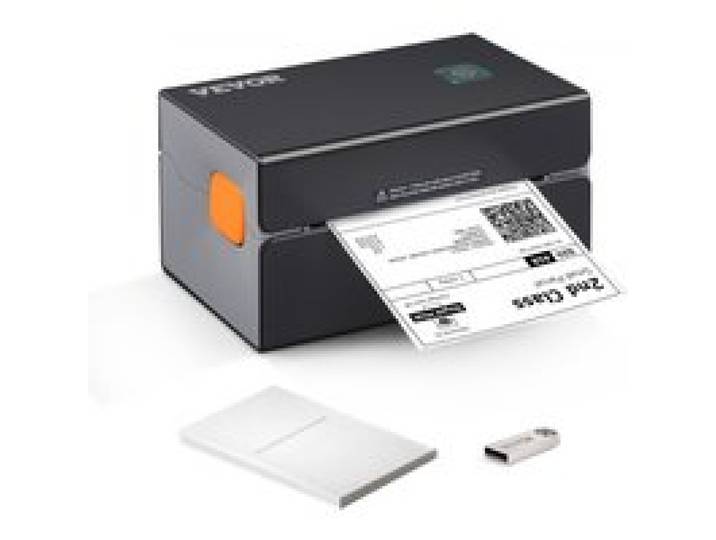
VEVOR Etikettendrucker 200x79x83mm Thermodrucker 150mm/s Labeldrucker Versandetiketten Drucker Thermo-Direkt Edikettendruckgerät USB Automatische Etikettenerkennung Windows Mac OS Linux ChromebookVEVOR Etikettendrucker 200x79x83mm Thermodrucker 150mm/s Labeldrucker Versandetiketten Drucker Thermo-Direkt Edikettendruckgerät USB Automatische Etikettenerkennung Windows Mac OS Linux Chromebook. VEVOR Etikettendrucker 200x79x83mm Thermodrucker 150mm/s Labeldrucker Versandetiketten Drucker Thermo-Direkt Edikettendruckgerät USB Automatische Etikettenerkennung Windows Mac OS Linux ChromebookModernster Druckkopf von ROHM1 Sekunde, 1 Etikett203 DPI Hohe AuflösungFortschrittlicher ThermodruckAutomatische EtikettenerkennungWas du bekommstAuflösung: 203 DPI,Druckgeschwindigkeit: 150 mm/s (6 ips),Nettogewicht: 1,25 kg (2,75 lbs),Kompatible Systeme: Windows, Mac OS, Linux, Chromebook,Unterstützte Geräte: Computer, Laptops,Anschluss: USB,Etikettenpapiertyp: Thermo-Direkt,Etikettengröße: 40-108 mm (1,57-4,25 Zoll),Produktgröße (L x B x H): 200 x 79 x 83 mm (7,9 x 3,1 x 3,3 Zoll)74,73 €*Versand: 0,00 €Sichere Weiterleitung zum Anbieter
-
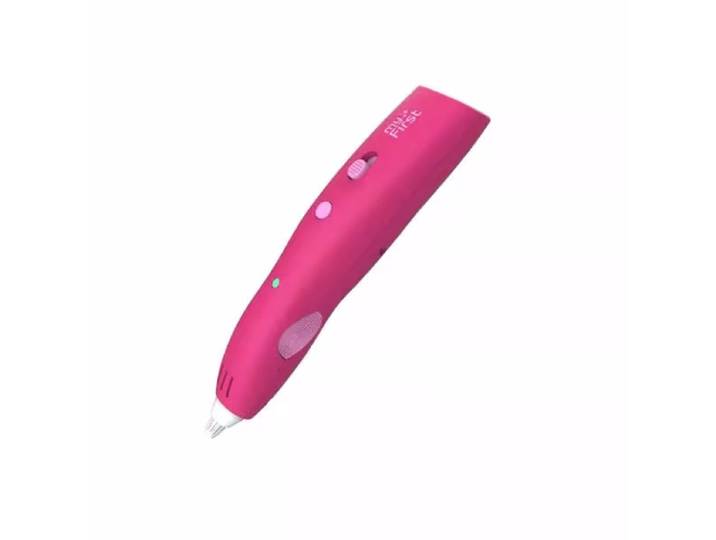
myFirst 3D Pen Make Pink 3D-Stift – Drucker ZubehörmyFirst 3D Pen Make Pink 3D-Stift – Drucker Zubehör. Entfesseln Sie das künstlerische Potenzial Ihres Kindes mit einem 3D-Stift, der nicht nur Spaß macht, sondern auch sicher und einfach zubedienen ist. Lassen Sie die 3D-Abenteuer beginnen - es ist an der Zeit,ihre Zeichnungen zum Leben zu erwecken! Verabschieden Sie sich vonlästigen Kabeln! Unser kabelloser myFirst 3dPen Make verfügt über eineneingebauten Akku mit praktischer USB C Ladestation. Kein Kabelgewirr -nur pure, uneingeschränkte kreative Freiheit! Perfekt für Kinder imAlter von 5 bis 13 Jahren, die eine Leidenschaft für Kunst und Handwerkhaben.Formgebungsgeschwindigkeit: 2 Stufen einstellbar Temperatur: 2 Stufeneinstellbar Stromversorgung: DC 5V 1A 5W Batterietyp: Polymer-Lithium-Batterie Batteriekapazität: 550mAh Düsendurchmesser: 0.9mm Filament-Durchmesser: 1,75mm Geräteabmessungen: 142x29x26mm Nettogewicht desGeräts 46gLieferumfang:myFirst 3D Pen Make, Benutzerhandbuch, Aufkleber, Micro USB Kabel,Zeichenschablonen, 3 m Filament à 9 Farben39,95 €*Versand: 7,95 €Sichere Weiterleitung zum Anbieter
-
VEVOR Etikettendrucker 40-108mm Thermodrucker 203DPI Labeldrucker 150mm/s Versandetiketten Drucker Thermo-Direkt Edikettendruckgerät USB Automatische Etikettenerkennung Windows Mac OS Linux ChromebookVEVOR Etikettendrucker 40-108mm Thermodrucker 203DPI Labeldrucker 150mm/s Versandetiketten Drucker Thermo-Direkt Edikettendruckgerät USB Automatische Etikettenerkennung Windows Mac OS Linux Chromebook. VEVOR Etikettendrucker 40-108mm Thermodrucker 203DPI Labeldrucker 150mm/s Versandetiketten Drucker Thermo-Direkt Edikettendruckgerät USB Automatische Etikettenerkennung Windows Mac OS Linux ChromebookModernster ROHM-Druckkopf1 Sekunde, 1 Etikett203 DPI Hohe AuflösungFortschrittlicher ThermodruckAutomatische EtikettenerkennungWas du bekommstAuflösung: 203 DPI,Druckgeschwindigkeit: 150 mm/s (6 ips),Nettogewicht: 1,25 kg (2,75 lbs),Kompatible Systeme: Windows, Mac OS, Linux, Chromebook,Unterstützungsgeräte: Computer, Laptops,Anschluss: USB,Etikettenpapiertyp: Thermo-Direkt,Etikettengröße: 40-108 mm (1,57-4,25 Zoll),Produktgröße (L x B x H): 200 x 79 x 83 mm (7,9 x 3,1 x 3,3 Zoll)50,41 €*Versand: 0,00 €Sichere Weiterleitung zum Anbieter
-
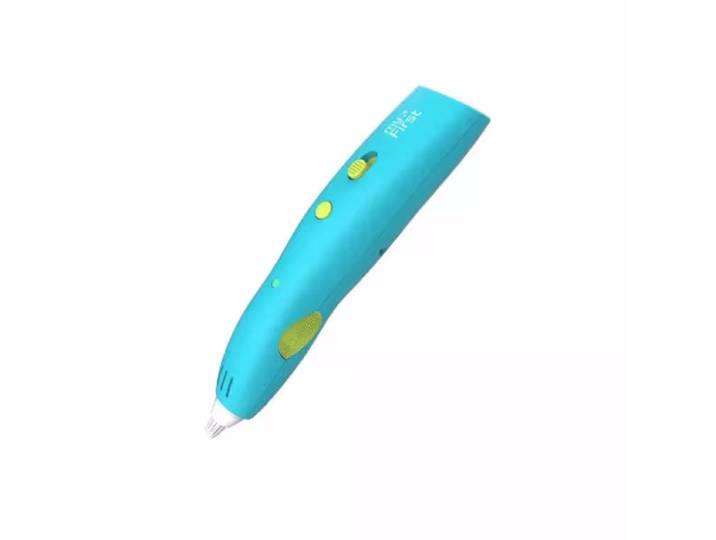
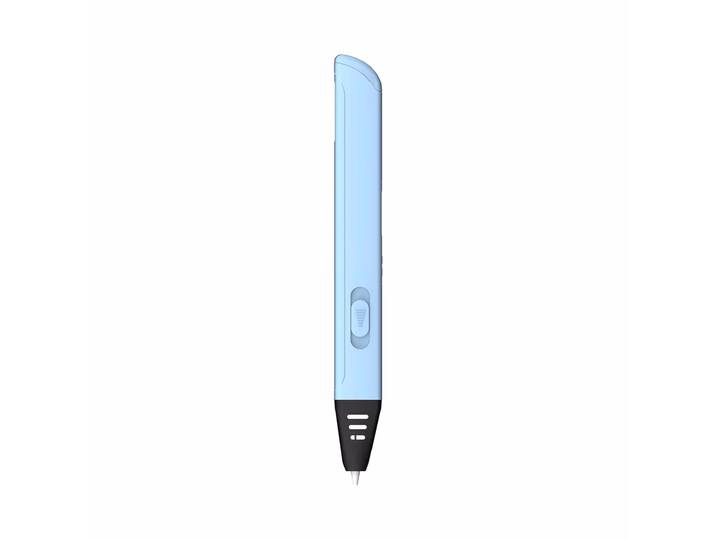
myFirst 3D Pen Make Blue 3D-Stift – Drucker Zubehör – blaumyFirst 3D Pen Make Blue 3D-Stift – Drucker Zubehör – blau. Entfesseln Sie das künstlerische Potenzial Ihres Kindes mit einem 3D-Stift, der nicht nur Spaß macht, sondern auch sicher und einfach zubedienen ist. Lassen Sie die 3D-Abenteuer beginnen - es ist an der Zeit,ihre Zeichnungen zum Leben zu erwecken! Verabschieden Sie sich vonlästigen Kabeln! Unser kabelloser myFirst 3dPen Make verfügt über eineneingebauten Akku mit praktischer USB C Ladestation. Kein Kabelgewirr -nur pure, uneingeschränkte kreative Freiheit! Perfekt für Kinder imAlter von 5 bis 13 Jahren, die eine Leidenschaft für Kunst und Handwerkhaben.Formgebungsgeschwindigkeit: 2 Stufen einstellbar Temperatur: 2 Stufeneinstellbar Stromversorgung: DC 5V 1A 5W Batterietyp: Polymer-Lithium-Batterie Batteriekapazität: 550mAh Düsendurchmesser: 0.9mm Filament-Durchmesser: 1,75mm Geräteabmessungen: 142x29x26mm Nettogewicht desGeräts 46gLieferumfang:myFirst 3D Pen Make, Benutzerhandbuch, Aufkleber, Micro USB Kabel,Zeichenschablonen, 3 m Filament à 9 Farben39,95 €*Versand: 7,95 €Sichere Weiterleitung zum Anbieter


-
Was bedeutet Drucker inaktiv Mac?
Was bedeutet Drucker inaktiv Mac? Ist der Drucker inaktiv, bedeutet dies, dass er nicht aktiv ist und keine Druckaufträge entgegennimmt. Möglicherweise ist er nicht eingeschaltet, nicht richtig verbunden oder es gibt ein Problem mit der Verbindung zum Mac. Es kann auch sein, dass der Drucker offline ist oder eine Störung vorliegt. In solchen Fällen sollte man überprüfen, ob alle Verbindungen korrekt sind und gegebenenfalls den Drucker neu starten. **
-
Wie installiere ich Drucker auf Mac?
Um einen Drucker auf einem Mac zu installieren, musst du zunächst sicherstellen, dass der Drucker mit deinem Mac kompatibel ist. Verbinde dann den Drucker mit deinem Mac über ein USB-Kabel oder über ein drahtloses Netzwerk. Gehe zu den Systemeinstellungen auf deinem Mac und wähle "Drucker & Scanner" aus. Klicke auf das Pluszeichen, um einen neuen Drucker hinzuzufügen, und wähle den entsprechenden Drucker aus der Liste aus. Befolge die Anweisungen auf dem Bildschirm, um den Drucker zu installieren und einzurichten. **
-
Warum ist mein Drucker inaktiv Mac?
Dein Drucker könnte inaktiv sein, weil er nicht korrekt mit deinem Mac verbunden ist. Überprüfe zunächst die Verbindungskabel und stellen sicher, dass sie ordnungsgemäß angeschlossen sind. Es könnte auch sein, dass der Drucker nicht eingeschaltet ist oder keine Papier oder Tinte mehr hat. Überprüfe auch die Druckereinstellungen auf deinem Mac, um sicherzustellen, dass der richtige Drucker ausgewählt ist und keine Druckaufträge in der Warteschlange hängen. Wenn all dies nicht hilft, könnte es sein, dass es ein Problem mit der Druckersoftware oder Treibern gibt, die eine Neuinstallation erfordern. **
-
Wie verbinde ich Mac mit Drucker?
Um deinen Mac mit einem Drucker zu verbinden, musst du zunächst sicherstellen, dass der Drucker mit dem gleichen Netzwerk wie dein Mac verbunden ist. Dann kannst du den Drucker über die Systemeinstellungen deines Macs hinzufügen, indem du auf "Drucker & Scanner" klickst und auf das Pluszeichen klickst, um den Drucker auszuwählen. Stelle sicher, dass der Drucker eingeschaltet ist und korrekt konfiguriert ist. Sobald der Drucker hinzugefügt ist, kannst du Dokumente und Dateien von deinem Mac aus drucken. **
Sind alle Drucker mit Mac kompatibel?
Sind alle Drucker mit Mac kompatibel? Die meisten modernen Drucker sind mit Mac-Computern kompatibel, da sie in der Regel über Treiber verfügen, die mit macOS funktionieren. Es ist jedoch wichtig, sicherzustellen, dass der Drucker, den Sie kaufen möchten, offiziell mit Mac-Computern kompatibel ist. Einige ältere Druckermodelle oder spezialisierte Drucker könnten möglicherweise nicht mit Mac-Computern funktionieren. Es ist ratsam, vor dem Kauf eines Druckers die Kompatibilität mit Mac-Computern zu überprüfen, um sicherzustellen, dass er reibungslos funktioniert. In den meisten Fällen bieten die Hersteller auf ihren Websites Informationen zur Kompatibilität mit verschiedenen Betriebssystemen an. **
Wie füge ich Drucker hinzu Mac?
Um einen Drucker zu einem Mac hinzuzufügen, öffnen Sie zunächst die Systemeinstellungen und klicken Sie auf "Drucker & Scanner". Klicken Sie dann auf das Pluszeichen (+) und wählen Sie den gewünschten Drucker aus der Liste aus. Stellen Sie sicher, dass der Drucker eingeschaltet und mit demselben Netzwerk wie Ihr Mac verbunden ist. Klicken Sie auf "Hinzufügen", um den Drucker zu installieren. Sie können auch die Druckereinstellungen anpassen, indem Sie auf "Optionen & Zubehör" klicken. **
Top-Angebote
Produkte zum Begriff Mac:
-
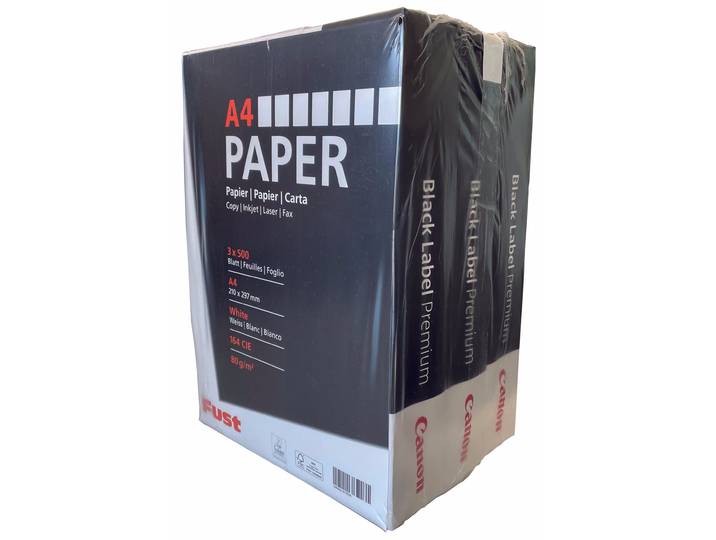
Canon Kopierpapier Drucker-Zubehör – Etiketten/Papier<p>Das <strong>Canon Kopierpapier</strong> ist die ideale Wahl für alle, die Wert auf Qualität und Zuverlässigkeit legen. Mit einem Pack von <strong>3 x 500 Blatt</strong> in der gängigen <strong>A4</strong>-Größe bietet dieses Papier ausreichend Material für den täglichen Gebrauch im Büro oder zu Hause. Mit einem Gewicht von <strong>80 g/m²</strong> ist es perfekt für den Druck von Dokumenten, Berichten und Präsentationen geeignet.</p><p>Die hohe Weiße von <strong>164 CIE</strong> sorgt dafür, dass deine Druckergebnisse klar und lebendig erscheinen. Ob Textdokumente oder farbige Grafiken, das Canon Kopierpapier liefert stets hervorragende Druckergebnisse. Die glatte Oberfläche ermöglicht eine optimale Tintenaufnahme, wodurch die Farben strahlend und die Texte gestochen scharf wirken.</p><p>Dieses <strong>Drucker-Zubehör</strong> ist nicht nur vielseitig einsetzbar, sondern auch kompatibel mit den meisten Druckern und Kopierern. Egal, ob du im Homeoffice arbeitest oder in einem geschäftigen Büro, das Canon Kopierpapier ist ein unverzichtbarer Begleiter für alle deine Druckbedürfnisse. Vertraue auf die Qualität von Canon und erlebe, wie dieses Papier deine Druckergebnisse auf ein neues Level hebt.</p>24,95 €*Versand: 7,95 €Sichere Weiterleitung zum Anbieter
-
VEVOR Thermo-Etikettendrucker 175x109x94mm Edikettendruckgerät 300DPI Auflösung Labeldrucker Versandetiketten Drucker Bluetooth/USB Automatische Etikettenerkennung Windows Mac OS Linux ChromebookVEVOR Thermo-Etikettendrucker 175x109x94mm Edikettendruckgerät 300DPI Auflösung Labeldrucker Versandetiketten Drucker Bluetooth/USB Automatische Etikettenerkennung Windows Mac OS Linux Chromebook. VEVOR Thermo-Etikettendrucker 175x109x94mm Edikettendruckgerät 300DPI Auflösung Labeldrucker Versandetiketten Drucker Bluetooth/USB Automatische Etikettenerkennung Windows Mac OS Linux ChromebookKomfortable Bluetooth-Technologie1 Sekunde, 1 Etikett300 DPI hohe AuflösungFortschrittlicher ThermodruckAutomatische EtikettenerkennungWas du bekommstVerbindung: Bluetooth / USB,Auflösung: 300 DPI,Druckgeschwindigkeit: 150 mm/s (6 ips),Nettogewicht: 1,3 kg (2,86 lbs),Kompatible Systeme: Android, IOS, Windows, Mac OS, Linux, Chromebook,Unterstützte Geräte: Smartphones, Laptops,Etikettenpapiertyp: Thermo-Direkt,Etikettengröße: 40-108 mm (1,57-4,25 Zoll),Produktgröße (L x B x H): 175 x 109 x 94 mm (6,9 x 4,3 x 3,7 Zoll)98,11 €*Versand: 0,00 €Sichere Weiterleitung zum Anbieter
-
VEVOR Etikettendrucker 200x79x83mm Thermodrucker 150mm/s Labeldrucker Versandetiketten Drucker Thermo-Direkt Edikettendruckgerät USB Automatische Etikettenerkennung Windows Mac OS Linux ChromebookVEVOR Etikettendrucker 200x79x83mm Thermodrucker 150mm/s Labeldrucker Versandetiketten Drucker Thermo-Direkt Edikettendruckgerät USB Automatische Etikettenerkennung Windows Mac OS Linux Chromebook. VEVOR Etikettendrucker 200x79x83mm Thermodrucker 150mm/s Labeldrucker Versandetiketten Drucker Thermo-Direkt Edikettendruckgerät USB Automatische Etikettenerkennung Windows Mac OS Linux ChromebookModernster Druckkopf von ROHM1 Sekunde, 1 Etikett203 DPI Hohe AuflösungFortschrittlicher ThermodruckAutomatische EtikettenerkennungWas du bekommstAuflösung: 203 DPI,Druckgeschwindigkeit: 150 mm/s (6 ips),Nettogewicht: 1,25 kg (2,75 lbs),Kompatible Systeme: Windows, Mac OS, Linux, Chromebook,Unterstützte Geräte: Computer, Laptops,Anschluss: USB,Etikettenpapiertyp: Thermo-Direkt,Etikettengröße: 40-108 mm (1,57-4,25 Zoll),Produktgröße (L x B x H): 200 x 79 x 83 mm (7,9 x 3,1 x 3,3 Zoll)74,73 €*Versand: 0,00 €Sichere Weiterleitung zum Anbieter
-
myFirst 3D Pen Make Pink 3D-Stift – Drucker ZubehörmyFirst 3D Pen Make Pink 3D-Stift – Drucker Zubehör. Entfesseln Sie das künstlerische Potenzial Ihres Kindes mit einem 3D-Stift, der nicht nur Spaß macht, sondern auch sicher und einfach zubedienen ist. Lassen Sie die 3D-Abenteuer beginnen - es ist an der Zeit,ihre Zeichnungen zum Leben zu erwecken! Verabschieden Sie sich vonlästigen Kabeln! Unser kabelloser myFirst 3dPen Make verfügt über eineneingebauten Akku mit praktischer USB C Ladestation. Kein Kabelgewirr -nur pure, uneingeschränkte kreative Freiheit! Perfekt für Kinder imAlter von 5 bis 13 Jahren, die eine Leidenschaft für Kunst und Handwerkhaben.Formgebungsgeschwindigkeit: 2 Stufen einstellbar Temperatur: 2 Stufeneinstellbar Stromversorgung: DC 5V 1A 5W Batterietyp: Polymer-Lithium-Batterie Batteriekapazität: 550mAh Düsendurchmesser: 0.9mm Filament-Durchmesser: 1,75mm Geräteabmessungen: 142x29x26mm Nettogewicht desGeräts 46gLieferumfang:myFirst 3D Pen Make, Benutzerhandbuch, Aufkleber, Micro USB Kabel,Zeichenschablonen, 3 m Filament à 9 Farben39,95 €*Versand: 7,95 €Sichere Weiterleitung zum Anbieter
-
Welcher Scanner für Mac OS Catalina?
Welcher Scanner für Mac OS Catalina? Hast du bereits einen Scanner, den du mit deinem Mac verwenden möchtest, oder suchst du nach Empfehlungen für einen neuen Scanner? Es ist wichtig sicherzustellen, dass der Scanner mit Mac OS Catalina kompatibel ist, da nicht alle Geräte automatisch unterstützt werden. Es kann hilfreich sein, die Website des Herstellers zu besuchen, um nach Treibern oder Software-Updates zu suchen, die die Kompatibilität mit Catalina gewährleisten. Alternativ könntest du auch einen Blick auf Scanner-Modelle werfen, die speziell für Mac-Systeme entwickelt wurden, um eine reibungslose Integration und optimale Leistung zu gewährleisten. **
-
Welcher Drucker für Mac Catalina?
Welcher Drucker für Mac Catalina? Es gibt viele Druckermodelle, die mit Mac Catalina kompatibel sind, aber es ist wichtig, einen Drucker zu wählen, der speziell für Mac-Betriebssysteme entwickelt wurde, um die bestmögliche Leistung zu gewährleisten. Einige beliebte Druckermarken, die gut mit Mac Catalina funktionieren, sind zum Beispiel HP, Canon, Epson und Brother. Es ist auch ratsam, vor dem Kauf eines Druckers die offizielle Website des Herstellers zu überprüfen, um sicherzustellen, dass der Drucker mit Mac Catalina kompatibel ist und die entsprechenden Treiber und Software unterstützt. Letztendlich hängt die beste Wahl für einen Drucker für Mac Catalina von den individuellen Anforderungen und dem Budget des Benutzers ab. **
-
Was bedeutet Drucker inaktiv Mac?
Was bedeutet Drucker inaktiv Mac? Ist der Drucker inaktiv, bedeutet dies, dass er nicht aktiv ist und keine Druckaufträge entgegennimmt. Möglicherweise ist er nicht eingeschaltet, nicht richtig verbunden oder es gibt ein Problem mit der Verbindung zum Mac. Es kann auch sein, dass der Drucker offline ist oder eine Störung vorliegt. In solchen Fällen sollte man überprüfen, ob alle Verbindungen korrekt sind und gegebenenfalls den Drucker neu starten. **
-
Wie installiere ich Drucker auf Mac?
Um einen Drucker auf einem Mac zu installieren, musst du zunächst sicherstellen, dass der Drucker mit deinem Mac kompatibel ist. Verbinde dann den Drucker mit deinem Mac über ein USB-Kabel oder über ein drahtloses Netzwerk. Gehe zu den Systemeinstellungen auf deinem Mac und wähle "Drucker & Scanner" aus. Klicke auf das Pluszeichen, um einen neuen Drucker hinzuzufügen, und wähle den entsprechenden Drucker aus der Liste aus. Befolge die Anweisungen auf dem Bildschirm, um den Drucker zu installieren und einzurichten. **
Ähnliche Suchbegriffe für Mac
-
VEVOR Etikettendrucker 40-108mm Thermodrucker 203DPI Labeldrucker 150mm/s Versandetiketten Drucker Thermo-Direkt Edikettendruckgerät USB Automatische Etikettenerkennung Windows Mac OS Linux ChromebookVEVOR Etikettendrucker 40-108mm Thermodrucker 203DPI Labeldrucker 150mm/s Versandetiketten Drucker Thermo-Direkt Edikettendruckgerät USB Automatische Etikettenerkennung Windows Mac OS Linux Chromebook. VEVOR Etikettendrucker 40-108mm Thermodrucker 203DPI Labeldrucker 150mm/s Versandetiketten Drucker Thermo-Direkt Edikettendruckgerät USB Automatische Etikettenerkennung Windows Mac OS Linux ChromebookModernster ROHM-Druckkopf1 Sekunde, 1 Etikett203 DPI Hohe AuflösungFortschrittlicher ThermodruckAutomatische EtikettenerkennungWas du bekommstAuflösung: 203 DPI,Druckgeschwindigkeit: 150 mm/s (6 ips),Nettogewicht: 1,25 kg (2,75 lbs),Kompatible Systeme: Windows, Mac OS, Linux, Chromebook,Unterstützungsgeräte: Computer, Laptops,Anschluss: USB,Etikettenpapiertyp: Thermo-Direkt,Etikettengröße: 40-108 mm (1,57-4,25 Zoll),Produktgröße (L x B x H): 200 x 79 x 83 mm (7,9 x 3,1 x 3,3 Zoll)50,41 €*Versand: 0,00 €Sichere Weiterleitung zum Anbieter
-
myFirst 3D Pen Make Blue 3D-Stift – Drucker Zubehör – blaumyFirst 3D Pen Make Blue 3D-Stift – Drucker Zubehör – blau. Entfesseln Sie das künstlerische Potenzial Ihres Kindes mit einem 3D-Stift, der nicht nur Spaß macht, sondern auch sicher und einfach zubedienen ist. Lassen Sie die 3D-Abenteuer beginnen - es ist an der Zeit,ihre Zeichnungen zum Leben zu erwecken! Verabschieden Sie sich vonlästigen Kabeln! Unser kabelloser myFirst 3dPen Make verfügt über eineneingebauten Akku mit praktischer USB C Ladestation. Kein Kabelgewirr -nur pure, uneingeschränkte kreative Freiheit! Perfekt für Kinder imAlter von 5 bis 13 Jahren, die eine Leidenschaft für Kunst und Handwerkhaben.Formgebungsgeschwindigkeit: 2 Stufen einstellbar Temperatur: 2 Stufeneinstellbar Stromversorgung: DC 5V 1A 5W Batterietyp: Polymer-Lithium-Batterie Batteriekapazität: 550mAh Düsendurchmesser: 0.9mm Filament-Durchmesser: 1,75mm Geräteabmessungen: 142x29x26mm Nettogewicht desGeräts 46gLieferumfang:myFirst 3D Pen Make, Benutzerhandbuch, Aufkleber, Micro USB Kabel,Zeichenschablonen, 3 m Filament à 9 Farben39,95 €*Versand: 7,95 €Sichere Weiterleitung zum Anbieter
-
myFirst 3D Pen Artist Blue 3D-Stift – Drucker Zubehör – blau<p>Der <strong>myFirst 3D Pen Artist</strong> in der ansprechenden Farbe <strong>Blau</strong> ist das ideale Werkzeug für junge Künstler, die ihre Kreativität in beeindruckende, dreidimensionale Kunstwerke umsetzen möchten. Dieser <strong>3D-Stift</strong> wurde speziell entwickelt, um eine präzise und sichere Handhabung zu gewährleisten, sodass das kreative Arbeiten sowohl Spaß macht als auch inspiriert.</p><p>Mit seinem leichten und tragbaren Design ist der <strong>3D Pen Artist</strong> der perfekte Begleiter für kreative Projekte, egal ob zu Hause, in der Schule oder unterwegs. Er passt sich flexibel an jede Umgebung an und eröffnet unendliche Möglichkeiten für individuelle Gestaltung. Die innovative Technologie des dreidimensionalen Spritzgießens ermöglicht die mühelose Verarbeitung von <strong>PLA-</strong> und <strong>ABS-Filamenten</strong>, was den Stift besonders vielseitig macht.</p><p>Die intuitive Steuerung und die integrierte OLED-Anzeige sorgen für eine benutzerfreundliche Bedienung. Zudem ermöglicht die einstellbare Vorschubgeschwindigkeit präzises Arbeiten, sodass du deine Ideen mit Leichtigkeit umsetzen kannst. Der <strong>myFirst 3D Pen Artist</strong> verbindet auf einzigartige Weise Innovation mit Spaß und fördert die Fantasie auf eine völlig neue Art und Weise. Lass deiner Kreativität freien Lauf und entdecke die faszinierenden Möglichkeiten des 3D-Drucks!</p>59,95 €*Versand: 0,00 €Sichere Weiterleitung zum Anbieter
-
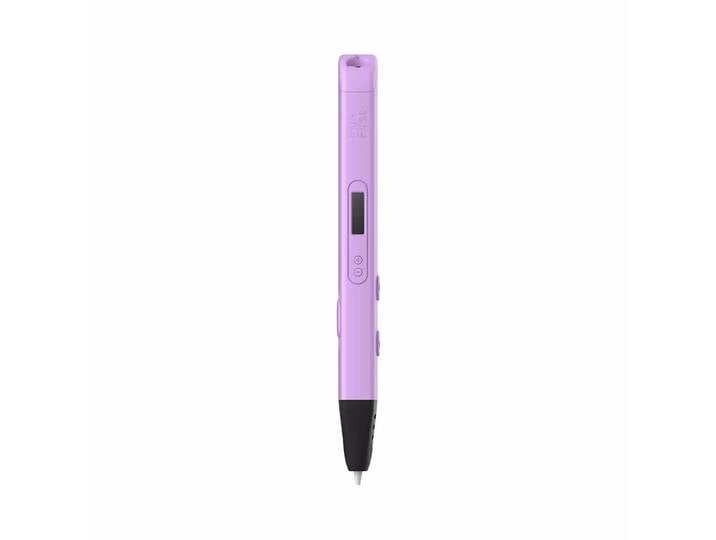
myFirst 3D Pen Artist Purple 3D-Stift – Drucker Zubehör – lila<p>Der <strong>myFirst 3D Pen Artist Purple</strong> ist ein innovativer <strong>3D-Stift</strong>, der speziell für junge Künstler entwickelt wurde. In einem ansprechenden lila Design eröffnet dieser Stift eine neue Dimension der Kreativität und ermöglicht es, Ideen in beeindruckende, dreidimensionale Kunstwerke zu verwandeln. Mit seiner präzisen und sicheren Handhabung ist der <strong>3D Pen Artist</strong> ideal für kreatives Arbeiten, das sowohl Spaß macht als auch inspiriert.</p><p>Dank des leichten und tragbaren Designs ist der <strong>3D Pen Artist</strong> der perfekte Begleiter für kreative Projekte, egal ob zu Hause, in der Schule oder unterwegs. Er passt sich flexibel an jede Umgebung an und bietet unendliche Möglichkeiten für individuelle Gestaltung. Die Technologie des dreidimensionalen Spritzgießens ermöglicht die mühelose Verarbeitung von <strong>PLA-</strong> und <strong>ABS-Filamenten</strong>, was den Stift zu einem vielseitigen Werkzeug für verschiedene kreative Anwendungen macht.</p><p>Die intuitive Steuerung und die OLED-Anzeige sorgen für eine benutzerfreundliche Bedienung, während die einstellbare Vorschubgeschwindigkeit präzises Arbeiten erleichtert. Der <strong>myFirst 3D Pen Artist Purple</strong> verbindet Innovation mit Spaß und fördert die Fantasie auf eine völlig neue Art und Weise. Lass deiner Kreativität freien Lauf und entdecke die faszinierenden Möglichkeiten, die dieser <strong>3D-Stift</strong> bietet!</p>59,95 €*Versand: 0,00 €Sichere Weiterleitung zum Anbieter
-
Warum ist mein Drucker inaktiv Mac?
Dein Drucker könnte inaktiv sein, weil er nicht korrekt mit deinem Mac verbunden ist. Überprüfe zunächst die Verbindungskabel und stellen sicher, dass sie ordnungsgemäß angeschlossen sind. Es könnte auch sein, dass der Drucker nicht eingeschaltet ist oder keine Papier oder Tinte mehr hat. Überprüfe auch die Druckereinstellungen auf deinem Mac, um sicherzustellen, dass der richtige Drucker ausgewählt ist und keine Druckaufträge in der Warteschlange hängen. Wenn all dies nicht hilft, könnte es sein, dass es ein Problem mit der Druckersoftware oder Treibern gibt, die eine Neuinstallation erfordern. **
-
Wie verbinde ich Mac mit Drucker?
Um deinen Mac mit einem Drucker zu verbinden, musst du zunächst sicherstellen, dass der Drucker mit dem gleichen Netzwerk wie dein Mac verbunden ist. Dann kannst du den Drucker über die Systemeinstellungen deines Macs hinzufügen, indem du auf "Drucker & Scanner" klickst und auf das Pluszeichen klickst, um den Drucker auszuwählen. Stelle sicher, dass der Drucker eingeschaltet ist und korrekt konfiguriert ist. Sobald der Drucker hinzugefügt ist, kannst du Dokumente und Dateien von deinem Mac aus drucken. **
-
Sind alle Drucker mit Mac kompatibel?
Sind alle Drucker mit Mac kompatibel? Die meisten modernen Drucker sind mit Mac-Computern kompatibel, da sie in der Regel über Treiber verfügen, die mit macOS funktionieren. Es ist jedoch wichtig, sicherzustellen, dass der Drucker, den Sie kaufen möchten, offiziell mit Mac-Computern kompatibel ist. Einige ältere Druckermodelle oder spezialisierte Drucker könnten möglicherweise nicht mit Mac-Computern funktionieren. Es ist ratsam, vor dem Kauf eines Druckers die Kompatibilität mit Mac-Computern zu überprüfen, um sicherzustellen, dass er reibungslos funktioniert. In den meisten Fällen bieten die Hersteller auf ihren Websites Informationen zur Kompatibilität mit verschiedenen Betriebssystemen an. **
-
Wie füge ich Drucker hinzu Mac?
Um einen Drucker zu einem Mac hinzuzufügen, öffnen Sie zunächst die Systemeinstellungen und klicken Sie auf "Drucker & Scanner". Klicken Sie dann auf das Pluszeichen (+) und wählen Sie den gewünschten Drucker aus der Liste aus. Stellen Sie sicher, dass der Drucker eingeschaltet und mit demselben Netzwerk wie Ihr Mac verbunden ist. Klicken Sie auf "Hinzufügen", um den Drucker zu installieren. Sie können auch die Druckereinstellungen anpassen, indem Sie auf "Optionen & Zubehör" klicken. **
* Alle Preise verstehen sich inklusive der gesetzlichen Mehrwertsteuer und ggf. zuzüglich Versandkosten. Die Angebotsinformationen basieren auf den Angaben des jeweiligen Shops und werden über automatisierte Prozesse aktualisiert. Eine Aktualisierung in Echtzeit findet nicht statt, so dass es im Einzelfall zu Abweichungen kommen kann. ** Hinweis: Teile dieses Inhalts wurden von KI erstellt.