Domain homeprint.ch kaufen?
Wir ziehen mit dem Projekt
homeprint.ch um.
Sind Sie am Kauf der Domain
homeprint.ch interessiert?
domain@kv-gmbh.de · 0541-91531010
Domain homeprint.ch kaufen?
Erkennt Ubuntu den Drucker, druckt aber nicht?
Es könnte verschiedene Gründe geben, warum Ubuntu den Drucker erkennt, aber nicht druckt. Möglicherweise fehlt der richtige Treiber für den Drucker, oder der Drucker ist nicht korrekt konfiguriert. Es könnte auch sein, dass es ein Problem mit der Druckwarteschlange gibt. Es kann hilfreich sein, die Druckereinstellungen zu überprüfen und sicherzustellen, dass der richtige Treiber installiert ist. **
Wie füge ich einen Drucker unter Ubuntu hinzu?
Um einen Drucker unter Ubuntu hinzuzufügen, öffne das Menü "Einstellungen" und wähle "Drucker" aus. Klicke auf "Hinzufügen" und wähle den gewünschten Drucker aus der Liste aus oder gib die IP-Adresse des Druckers ein. Befolge dann die weiteren Anweisungen, um den Drucker zu installieren und einzurichten. **
Ähnliche Suchbegriffe für Ubuntu
Top-Angebote
Produkte zum Begriff Ubuntu:
-
Josef Moser - Ubuntu 18.04: Schnellanleitung für Einsteiger (Die Linux-Einsteiger-Reihe, Band 1) - Preis vom 11.10.2026 03:10:56 hBinding : Taschenbuch, Label : Independently published, Publisher : Independently published, medium : Taschenbuch, numberOfPages : 120, publicationDate : 2019-03-18, authors : Josef Moser, ISBN : 17984863423,53 CHF*Versand: 4,99 CHFSichere Weiterleitung zum Anbieter
-
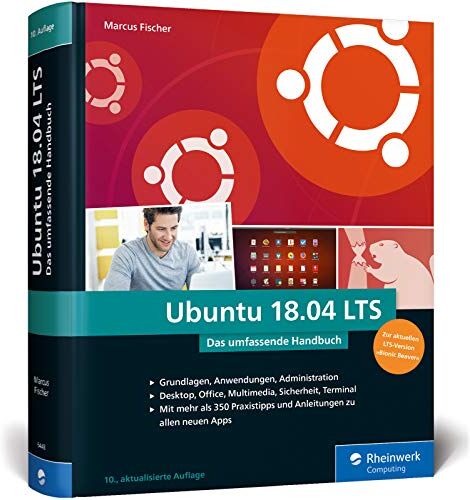
Marcus Fischer - Ubuntu 18.04 LTS: Das umfassende Handbuch zur LTS-Version »Bionic Beaver« - Preis vom 11.10.2026 03:10:56 hBinding : Gebundene Ausgabe, Edition : 10, Label : Rheinwerk Computing, Publisher : Rheinwerk Computing, medium : Gebundene Ausgabe, numberOfPages : 1029, publicationDate : 2018-07-27, authors : Marcus Fischer, ISBN : 383626448X30,56 CHF*Versand: 4,99 CHFSichere Weiterleitung zum Anbieter
-
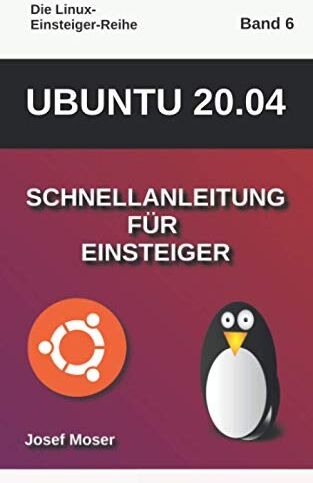
Josef Moser - Ubuntu 20.04: Schnellanleitung für Einsteiger (Die Linux-Einsteiger-Reihe, Band 6) - Preis vom 11.10.2026 03:10:56 hBinding : Taschenbuch, Label : Independently published, Publisher : Independently published, medium : Taschenbuch, numberOfPages : 176, publicationDate : 2020-05-05, authors : Josef Moser6,04 CHF*Versand: 4,99 CHFSichere Weiterleitung zum Anbieter
-
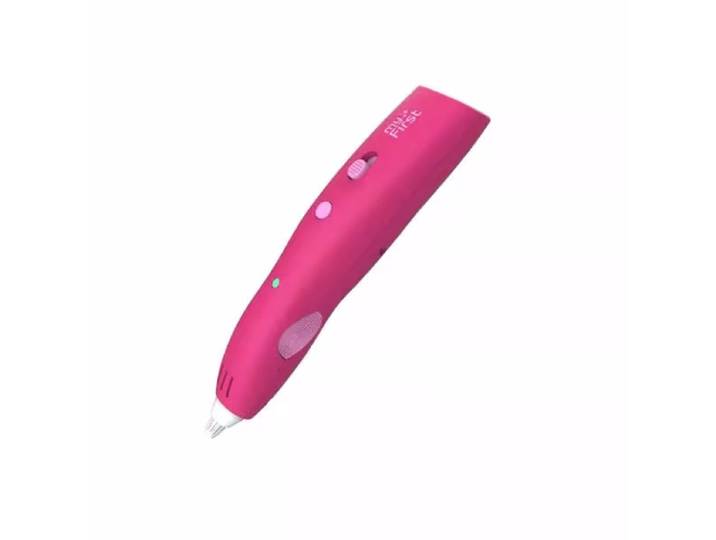
myFirst 3D Pen Make Pink 3D-Stift – Drucker ZubehörmyFirst 3D Pen Make Pink 3D-Stift – Drucker Zubehör. Entfesseln Sie das künstlerische Potenzial Ihres Kindes mit einem 3D-Stift, der nicht nur Spaß macht, sondern auch sicher und einfach zubedienen ist. Lassen Sie die 3D-Abenteuer beginnen - es ist an der Zeit,ihre Zeichnungen zum Leben zu erwecken! Verabschieden Sie sich vonlästigen Kabeln! Unser kabelloser myFirst 3dPen Make verfügt über eineneingebauten Akku mit praktischer USB C Ladestation. Kein Kabelgewirr -nur pure, uneingeschränkte kreative Freiheit! Perfekt für Kinder imAlter von 5 bis 13 Jahren, die eine Leidenschaft für Kunst und Handwerkhaben.Formgebungsgeschwindigkeit: 2 Stufen einstellbar Temperatur: 2 Stufeneinstellbar Stromversorgung: DC 5V 1A 5W Batterietyp: Polymer-Lithium-Batterie Batteriekapazität: 550mAh Düsendurchmesser: 0.9mm Filament-Durchmesser: 1,75mm Geräteabmessungen: 142x29x26mm Nettogewicht desGeräts 46gLieferumfang:myFirst 3D Pen Make, Benutzerhandbuch, Aufkleber, Micro USB Kabel,Zeichenschablonen, 3 m Filament à 9 Farben39,95 €*Versand: 7,95 €Sichere Weiterleitung zum Anbieter

-
Wie kann ich einen HP-Drucker unter Ubuntu 20.04 verwenden?
Um einen HP-Drucker unter Ubuntu 20.04 zu verwenden, kannst du den Drucker über USB anschließen oder über das Netzwerk verbinden. In den meisten Fällen erkennt Ubuntu den Drucker automatisch und installiert die entsprechenden Treiber. Wenn der Drucker nicht erkannt wird, kannst du die "Drucker" -Einstellungen öffnen, auf "Hinzufügen" klicken und den Drucker manuell hinzufügen, indem du den Modellnamen auswählst und den Anweisungen folgst. **
-
Wird der Drucker unter Linux Ubuntu erkannt, druckt aber nicht?
Es könnte sein, dass der Drucker zwar erkannt wird, aber möglicherweise nicht die richtigen Treiber installiert sind. Überprüfen Sie, ob die richtigen Treiber für Ihren Drucker installiert sind und ob sie korrekt konfiguriert sind. Möglicherweise müssen Sie auch die Druckereinstellungen überprüfen, um sicherzustellen, dass sie korrekt konfiguriert sind. **
-
Ubuntu Programmiersprache
C++PythonCJavaMehr Ergebnisse **
-
Warum druckt der Drucker keine Tinte auf das Papier?
Es gibt mehrere mögliche Gründe, warum der Drucker keine Tinte auf das Papier druckt. Es könnte sein, dass die Tintenpatronen leer oder verstopft sind und ausgetauscht oder gereinigt werden müssen. Es könnte auch ein Problem mit den Druckereinstellungen oder der Verbindung zwischen dem Drucker und dem Computer geben. Es ist ratsam, die Fehlermeldung des Druckers zu überprüfen und gegebenenfalls den technischen Support des Druckerherstellers zu kontaktieren. **
Wie kann ich den Drucker Canon MG5650 unter Ubuntu 20.04 verwenden?
Um den Canon MG5650 Drucker unter Ubuntu 20.04 zu verwenden, müssen Sie zunächst die benötigten Treiber installieren. Gehen Sie dazu auf die Canon-Website und laden Sie die entsprechenden Treiber für Ihr Betriebssystem herunter. Installieren Sie dann die Treiber und verbinden Sie den Drucker mit Ihrem Computer. Öffnen Sie das Druckermenü in den Systemeinstellungen und fügen Sie den Drucker hinzu. Wählen Sie den Canon MG5650 aus der Liste der verfügbaren Drucker aus und konfigurieren Sie die Einstellungen nach Bedarf. **
Hat Ubuntu 22.04 LTS den Drucker erkannt, aber keinen Druckauftrag erstellt?
Es könnte verschiedene Gründe geben, warum Ubuntu 22.04 LTS den Drucker erkannt hat, aber keinen Druckauftrag erstellt hat. Möglicherweise ist der Druckertreiber nicht korrekt installiert oder konfiguriert. Es könnte auch sein, dass es ein Problem mit der Druckwarteschlange gibt oder dass der Drucker nicht richtig verbunden ist. Es wäre ratsam, die Druckereinstellungen zu überprüfen und sicherzustellen, dass der richtige Treiber ausgewählt ist und der Drucker ordnungsgemäß angeschlossen und eingeschaltet ist. **
Top-Angebote
Produkte zum Begriff Ubuntu:
-
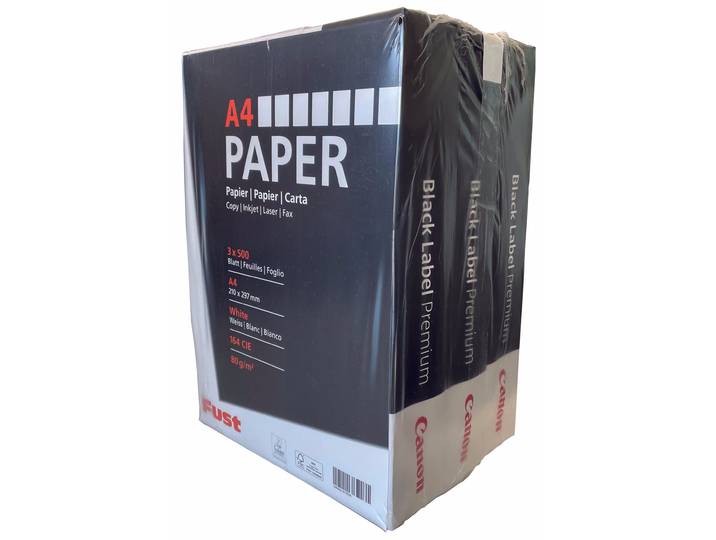
Canon Kopierpapier Drucker-Zubehör – Etiketten/Papier<p>Das <strong>Canon Kopierpapier</strong> ist die ideale Wahl für alle, die Wert auf Qualität und Zuverlässigkeit legen. Mit einem Pack von <strong>3 x 500 Blatt</strong> in der gängigen <strong>A4</strong>-Größe bietet dieses Papier ausreichend Material für den täglichen Gebrauch im Büro oder zu Hause. Mit einem Gewicht von <strong>80 g/m²</strong> ist es perfekt für den Druck von Dokumenten, Berichten und Präsentationen geeignet.</p><p>Die hohe Weiße von <strong>164 CIE</strong> sorgt dafür, dass deine Druckergebnisse klar und lebendig erscheinen. Ob Textdokumente oder farbige Grafiken, das Canon Kopierpapier liefert stets hervorragende Druckergebnisse. Die glatte Oberfläche ermöglicht eine optimale Tintenaufnahme, wodurch die Farben strahlend und die Texte gestochen scharf wirken.</p><p>Dieses <strong>Drucker-Zubehör</strong> ist nicht nur vielseitig einsetzbar, sondern auch kompatibel mit den meisten Druckern und Kopierern. Egal, ob du im Homeoffice arbeitest oder in einem geschäftigen Büro, das Canon Kopierpapier ist ein unverzichtbarer Begleiter für alle deine Druckbedürfnisse. Vertraue auf die Qualität von Canon und erlebe, wie dieses Papier deine Druckergebnisse auf ein neues Level hebt.</p>24,95 €*Versand: 7,95 €Sichere Weiterleitung zum Anbieter
-
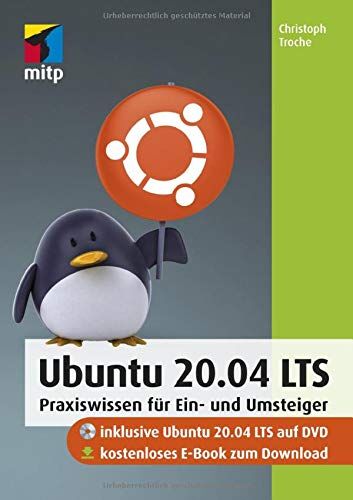
Christoph Troche - Ubuntu 20.04 LTS: Praxiswissen für Ein- und Umsteiger (mitp Anwendungen) - Preis vom 11.10.2026 03:10:56 hBinding : Broschiert, Edition : 2020, Label : mitp, Publisher : mitp, medium : Broschiert, numberOfPages : 160, publicationDate : 2020-07-25, authors : Christoph Troche, ISBN : 37475023699,77 CHF*Versand: 4,99 CHFSichere Weiterleitung zum Anbieter
-
Josef Moser - Ubuntu 18.04: Schnellanleitung für Einsteiger (Die Linux-Einsteiger-Reihe, Band 1) - Preis vom 11.10.2026 03:10:56 hBinding : Taschenbuch, Label : Independently published, Publisher : Independently published, medium : Taschenbuch, numberOfPages : 120, publicationDate : 2019-03-18, authors : Josef Moser, ISBN : 17984863423,53 CHF*Versand: 4,99 CHFSichere Weiterleitung zum Anbieter
-
Marcus Fischer - Ubuntu 18.04 LTS: Das umfassende Handbuch zur LTS-Version »Bionic Beaver« - Preis vom 11.10.2026 03:10:56 hBinding : Gebundene Ausgabe, Edition : 10, Label : Rheinwerk Computing, Publisher : Rheinwerk Computing, medium : Gebundene Ausgabe, numberOfPages : 1029, publicationDate : 2018-07-27, authors : Marcus Fischer, ISBN : 383626448X30,56 CHF*Versand: 4,99 CHFSichere Weiterleitung zum Anbieter
-
Erkennt Ubuntu den Drucker, druckt aber nicht?
Es könnte verschiedene Gründe geben, warum Ubuntu den Drucker erkennt, aber nicht druckt. Möglicherweise fehlt der richtige Treiber für den Drucker, oder der Drucker ist nicht korrekt konfiguriert. Es könnte auch sein, dass es ein Problem mit der Druckwarteschlange gibt. Es kann hilfreich sein, die Druckereinstellungen zu überprüfen und sicherzustellen, dass der richtige Treiber installiert ist. **
-
Wie füge ich einen Drucker unter Ubuntu hinzu?
Um einen Drucker unter Ubuntu hinzuzufügen, öffne das Menü "Einstellungen" und wähle "Drucker" aus. Klicke auf "Hinzufügen" und wähle den gewünschten Drucker aus der Liste aus oder gib die IP-Adresse des Druckers ein. Befolge dann die weiteren Anweisungen, um den Drucker zu installieren und einzurichten. **
-
Wie kann ich einen HP-Drucker unter Ubuntu 20.04 verwenden?
Um einen HP-Drucker unter Ubuntu 20.04 zu verwenden, kannst du den Drucker über USB anschließen oder über das Netzwerk verbinden. In den meisten Fällen erkennt Ubuntu den Drucker automatisch und installiert die entsprechenden Treiber. Wenn der Drucker nicht erkannt wird, kannst du die "Drucker" -Einstellungen öffnen, auf "Hinzufügen" klicken und den Drucker manuell hinzufügen, indem du den Modellnamen auswählst und den Anweisungen folgst. **
-
Wird der Drucker unter Linux Ubuntu erkannt, druckt aber nicht?
Es könnte sein, dass der Drucker zwar erkannt wird, aber möglicherweise nicht die richtigen Treiber installiert sind. Überprüfen Sie, ob die richtigen Treiber für Ihren Drucker installiert sind und ob sie korrekt konfiguriert sind. Möglicherweise müssen Sie auch die Druckereinstellungen überprüfen, um sicherzustellen, dass sie korrekt konfiguriert sind. **
Ähnliche Suchbegriffe für Ubuntu
-
Josef Moser - Ubuntu 20.04: Schnellanleitung für Einsteiger (Die Linux-Einsteiger-Reihe, Band 6) - Preis vom 11.10.2026 03:10:56 hBinding : Taschenbuch, Label : Independently published, Publisher : Independently published, medium : Taschenbuch, numberOfPages : 176, publicationDate : 2020-05-05, authors : Josef Moser6,04 CHF*Versand: 4,99 CHFSichere Weiterleitung zum Anbieter
-
myFirst 3D Pen Make Pink 3D-Stift – Drucker ZubehörmyFirst 3D Pen Make Pink 3D-Stift – Drucker Zubehör. Entfesseln Sie das künstlerische Potenzial Ihres Kindes mit einem 3D-Stift, der nicht nur Spaß macht, sondern auch sicher und einfach zubedienen ist. Lassen Sie die 3D-Abenteuer beginnen - es ist an der Zeit,ihre Zeichnungen zum Leben zu erwecken! Verabschieden Sie sich vonlästigen Kabeln! Unser kabelloser myFirst 3dPen Make verfügt über eineneingebauten Akku mit praktischer USB C Ladestation. Kein Kabelgewirr -nur pure, uneingeschränkte kreative Freiheit! Perfekt für Kinder imAlter von 5 bis 13 Jahren, die eine Leidenschaft für Kunst und Handwerkhaben.Formgebungsgeschwindigkeit: 2 Stufen einstellbar Temperatur: 2 Stufeneinstellbar Stromversorgung: DC 5V 1A 5W Batterietyp: Polymer-Lithium-Batterie Batteriekapazität: 550mAh Düsendurchmesser: 0.9mm Filament-Durchmesser: 1,75mm Geräteabmessungen: 142x29x26mm Nettogewicht desGeräts 46gLieferumfang:myFirst 3D Pen Make, Benutzerhandbuch, Aufkleber, Micro USB Kabel,Zeichenschablonen, 3 m Filament à 9 Farben39,95 €*Versand: 7,95 €Sichere Weiterleitung zum Anbieter
-
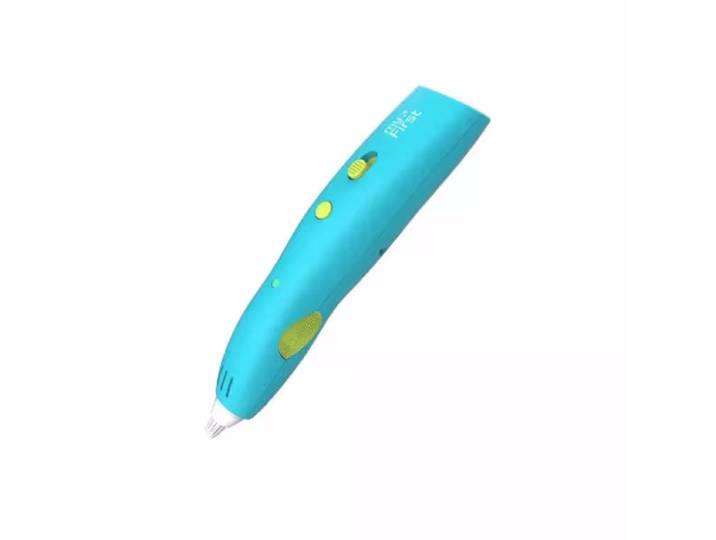
myFirst 3D Pen Make Blue 3D-Stift – Drucker Zubehör – blaumyFirst 3D Pen Make Blue 3D-Stift – Drucker Zubehör – blau. Entfesseln Sie das künstlerische Potenzial Ihres Kindes mit einem 3D-Stift, der nicht nur Spaß macht, sondern auch sicher und einfach zubedienen ist. Lassen Sie die 3D-Abenteuer beginnen - es ist an der Zeit,ihre Zeichnungen zum Leben zu erwecken! Verabschieden Sie sich vonlästigen Kabeln! Unser kabelloser myFirst 3dPen Make verfügt über eineneingebauten Akku mit praktischer USB C Ladestation. Kein Kabelgewirr -nur pure, uneingeschränkte kreative Freiheit! Perfekt für Kinder imAlter von 5 bis 13 Jahren, die eine Leidenschaft für Kunst und Handwerkhaben.Formgebungsgeschwindigkeit: 2 Stufen einstellbar Temperatur: 2 Stufeneinstellbar Stromversorgung: DC 5V 1A 5W Batterietyp: Polymer-Lithium-Batterie Batteriekapazität: 550mAh Düsendurchmesser: 0.9mm Filament-Durchmesser: 1,75mm Geräteabmessungen: 142x29x26mm Nettogewicht desGeräts 46gLieferumfang:myFirst 3D Pen Make, Benutzerhandbuch, Aufkleber, Micro USB Kabel,Zeichenschablonen, 3 m Filament à 9 Farben39,95 €*Versand: 7,95 €Sichere Weiterleitung zum Anbieter
-
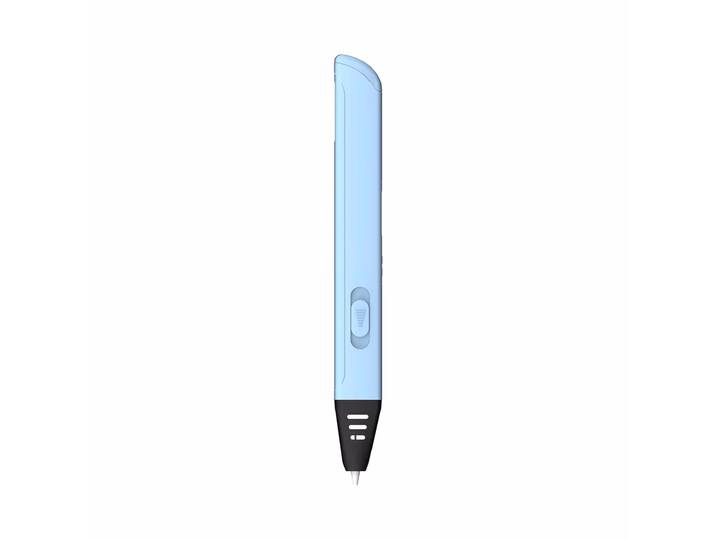
myFirst 3D Pen Artist Blue 3D-Stift – Drucker Zubehör – blau<p>Der <strong>myFirst 3D Pen Artist</strong> in der ansprechenden Farbe <strong>Blau</strong> ist das ideale Werkzeug für junge Künstler, die ihre Kreativität in beeindruckende, dreidimensionale Kunstwerke umsetzen möchten. Dieser <strong>3D-Stift</strong> wurde speziell entwickelt, um eine präzise und sichere Handhabung zu gewährleisten, sodass das kreative Arbeiten sowohl Spaß macht als auch inspiriert.</p><p>Mit seinem leichten und tragbaren Design ist der <strong>3D Pen Artist</strong> der perfekte Begleiter für kreative Projekte, egal ob zu Hause, in der Schule oder unterwegs. Er passt sich flexibel an jede Umgebung an und eröffnet unendliche Möglichkeiten für individuelle Gestaltung. Die innovative Technologie des dreidimensionalen Spritzgießens ermöglicht die mühelose Verarbeitung von <strong>PLA-</strong> und <strong>ABS-Filamenten</strong>, was den Stift besonders vielseitig macht.</p><p>Die intuitive Steuerung und die integrierte OLED-Anzeige sorgen für eine benutzerfreundliche Bedienung. Zudem ermöglicht die einstellbare Vorschubgeschwindigkeit präzises Arbeiten, sodass du deine Ideen mit Leichtigkeit umsetzen kannst. Der <strong>myFirst 3D Pen Artist</strong> verbindet auf einzigartige Weise Innovation mit Spaß und fördert die Fantasie auf eine völlig neue Art und Weise. Lass deiner Kreativität freien Lauf und entdecke die faszinierenden Möglichkeiten des 3D-Drucks!</p>59,95 €*Versand: 0,00 €Sichere Weiterleitung zum Anbieter
-
Ubuntu Programmiersprache
C++PythonCJavaMehr Ergebnisse **
-
Warum druckt der Drucker keine Tinte auf das Papier?
Es gibt mehrere mögliche Gründe, warum der Drucker keine Tinte auf das Papier druckt. Es könnte sein, dass die Tintenpatronen leer oder verstopft sind und ausgetauscht oder gereinigt werden müssen. Es könnte auch ein Problem mit den Druckereinstellungen oder der Verbindung zwischen dem Drucker und dem Computer geben. Es ist ratsam, die Fehlermeldung des Druckers zu überprüfen und gegebenenfalls den technischen Support des Druckerherstellers zu kontaktieren. **
-
Wie kann ich den Drucker Canon MG5650 unter Ubuntu 20.04 verwenden?
Um den Canon MG5650 Drucker unter Ubuntu 20.04 zu verwenden, müssen Sie zunächst die benötigten Treiber installieren. Gehen Sie dazu auf die Canon-Website und laden Sie die entsprechenden Treiber für Ihr Betriebssystem herunter. Installieren Sie dann die Treiber und verbinden Sie den Drucker mit Ihrem Computer. Öffnen Sie das Druckermenü in den Systemeinstellungen und fügen Sie den Drucker hinzu. Wählen Sie den Canon MG5650 aus der Liste der verfügbaren Drucker aus und konfigurieren Sie die Einstellungen nach Bedarf. **
-
Hat Ubuntu 22.04 LTS den Drucker erkannt, aber keinen Druckauftrag erstellt?
Es könnte verschiedene Gründe geben, warum Ubuntu 22.04 LTS den Drucker erkannt hat, aber keinen Druckauftrag erstellt hat. Möglicherweise ist der Druckertreiber nicht korrekt installiert oder konfiguriert. Es könnte auch sein, dass es ein Problem mit der Druckwarteschlange gibt oder dass der Drucker nicht richtig verbunden ist. Es wäre ratsam, die Druckereinstellungen zu überprüfen und sicherzustellen, dass der richtige Treiber ausgewählt ist und der Drucker ordnungsgemäß angeschlossen und eingeschaltet ist. **
* Alle Preise verstehen sich inklusive der gesetzlichen Mehrwertsteuer und ggf. zuzüglich Versandkosten. Die Angebotsinformationen basieren auf den Angaben des jeweiligen Shops und werden über automatisierte Prozesse aktualisiert. Eine Aktualisierung in Echtzeit findet nicht statt, so dass es im Einzelfall zu Abweichungen kommen kann. ** Hinweis: Teile dieses Inhalts wurden von KI erstellt.