Domain homeprint.ch kaufen?
Wir ziehen mit dem Projekt
homeprint.ch um.
Sind Sie am Kauf der Domain
homeprint.ch interessiert?
domain@kv-gmbh.de · 0541-91531010
Domain homeprint.ch kaufen?
Welcher Drucker ist der Standarddrucker für das Büro?
Es gibt keinen einheitlichen Standarddrucker für Büros, da die Anforderungen und Bedürfnisse von Büros unterschiedlich sind. In der Regel werden jedoch Laserdrucker aufgrund ihrer schnellen Druckgeschwindigkeit und hohen Druckqualität häufig in Büroumgebungen eingesetzt. Beliebte Marken für Bürodrucker sind zum Beispiel HP, Brother und Epson. **
Wie kann ich einen Drucker als Standarddrucker einstellen?
Um einen Drucker als Standarddrucker einzustellen, musst du zuerst auf das Startmenü klicken und dann auf "Einstellungen" gehen. Dort wählst du den Punkt "Geräte" aus und gehst zu "Drucker und Scanner". Hier kannst du den gewünschten Drucker auswählen und ihn als Standarddrucker festlegen. Alternativ kannst du auch über die Systemsteuerung unter "Geräte und Drucker" den Standarddrucker ändern. Stelle sicher, dass der gewünschte Drucker angeschlossen und eingeschaltet ist, damit er als Standarddrucker ausgewählt werden kann. **
Ähnliche Suchbegriffe für Standarddrucker
Top-Angebote
Produkte zum Begriff Standarddrucker:
-
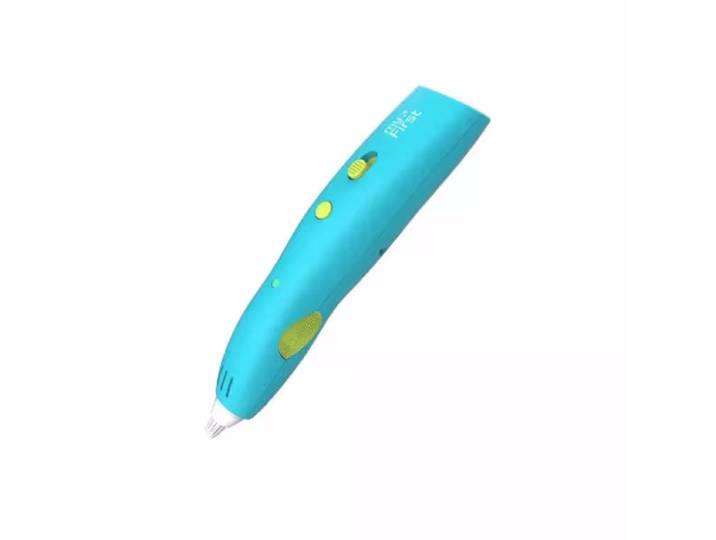
myFirst 3D Pen Make Blue 3D-Stift – Drucker Zubehör – blaumyFirst 3D Pen Make Blue 3D-Stift – Drucker Zubehör – blau. Entfesseln Sie das künstlerische Potenzial Ihres Kindes mit einem 3D-Stift, der nicht nur Spaß macht, sondern auch sicher und einfach zubedienen ist. Lassen Sie die 3D-Abenteuer beginnen - es ist an der Zeit,ihre Zeichnungen zum Leben zu erwecken! Verabschieden Sie sich vonlästigen Kabeln! Unser kabelloser myFirst 3dPen Make verfügt über eineneingebauten Akku mit praktischer USB C Ladestation. Kein Kabelgewirr -nur pure, uneingeschränkte kreative Freiheit! Perfekt für Kinder imAlter von 5 bis 13 Jahren, die eine Leidenschaft für Kunst und Handwerkhaben.Formgebungsgeschwindigkeit: 2 Stufen einstellbar Temperatur: 2 Stufeneinstellbar Stromversorgung: DC 5V 1A 5W Batterietyp: Polymer-Lithium-Batterie Batteriekapazität: 550mAh Düsendurchmesser: 0.9mm Filament-Durchmesser: 1,75mm Geräteabmessungen: 142x29x26mm Nettogewicht desGeräts 46gLieferumfang:myFirst 3D Pen Make, Benutzerhandbuch, Aufkleber, Micro USB Kabel,Zeichenschablonen, 3 m Filament à 9 Farben39,95 €*Versand: 7,95 €Sichere Weiterleitung zum Anbieter
-
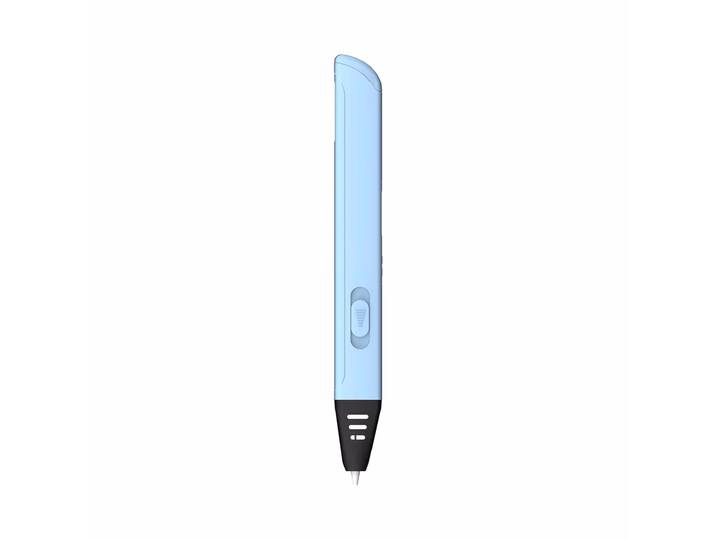
myFirst 3D Pen Artist Blue 3D-Stift – Drucker Zubehör – blau<p>Der <strong>myFirst 3D Pen Artist</strong> in der ansprechenden Farbe <strong>Blau</strong> ist das ideale Werkzeug für junge Künstler, die ihre Kreativität in beeindruckende, dreidimensionale Kunstwerke umsetzen möchten. Dieser <strong>3D-Stift</strong> wurde speziell entwickelt, um eine präzise und sichere Handhabung zu gewährleisten, sodass das kreative Arbeiten sowohl Spaß macht als auch inspiriert.</p><p>Mit seinem leichten und tragbaren Design ist der <strong>3D Pen Artist</strong> der perfekte Begleiter für kreative Projekte, egal ob zu Hause, in der Schule oder unterwegs. Er passt sich flexibel an jede Umgebung an und eröffnet unendliche Möglichkeiten für individuelle Gestaltung. Die innovative Technologie des dreidimensionalen Spritzgießens ermöglicht die mühelose Verarbeitung von <strong>PLA-</strong> und <strong>ABS-Filamenten</strong>, was den Stift besonders vielseitig macht.</p><p>Die intuitive Steuerung und die integrierte OLED-Anzeige sorgen für eine benutzerfreundliche Bedienung. Zudem ermöglicht die einstellbare Vorschubgeschwindigkeit präzises Arbeiten, sodass du deine Ideen mit Leichtigkeit umsetzen kannst. Der <strong>myFirst 3D Pen Artist</strong> verbindet auf einzigartige Weise Innovation mit Spaß und fördert die Fantasie auf eine völlig neue Art und Weise. Lass deiner Kreativität freien Lauf und entdecke die faszinierenden Möglichkeiten des 3D-Drucks!</p>59,95 €*Versand: 0,00 €Sichere Weiterleitung zum Anbieter
-
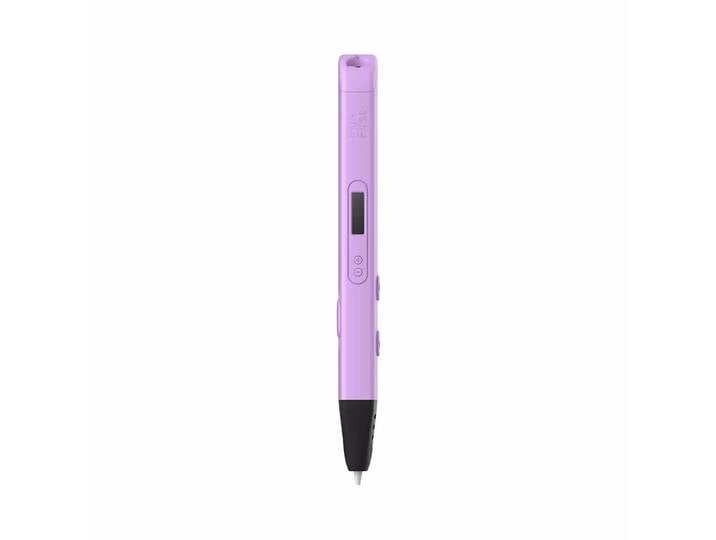
myFirst 3D Pen Artist Purple 3D-Stift – Drucker Zubehör – lila<p>Der <strong>myFirst 3D Pen Artist Purple</strong> ist ein innovativer <strong>3D-Stift</strong>, der speziell für junge Künstler entwickelt wurde. In einem ansprechenden lila Design eröffnet dieser Stift eine neue Dimension der Kreativität und ermöglicht es, Ideen in beeindruckende, dreidimensionale Kunstwerke zu verwandeln. Mit seiner präzisen und sicheren Handhabung ist der <strong>3D Pen Artist</strong> ideal für kreatives Arbeiten, das sowohl Spaß macht als auch inspiriert.</p><p>Dank des leichten und tragbaren Designs ist der <strong>3D Pen Artist</strong> der perfekte Begleiter für kreative Projekte, egal ob zu Hause, in der Schule oder unterwegs. Er passt sich flexibel an jede Umgebung an und bietet unendliche Möglichkeiten für individuelle Gestaltung. Die Technologie des dreidimensionalen Spritzgießens ermöglicht die mühelose Verarbeitung von <strong>PLA-</strong> und <strong>ABS-Filamenten</strong>, was den Stift zu einem vielseitigen Werkzeug für verschiedene kreative Anwendungen macht.</p><p>Die intuitive Steuerung und die OLED-Anzeige sorgen für eine benutzerfreundliche Bedienung, während die einstellbare Vorschubgeschwindigkeit präzises Arbeiten erleichtert. Der <strong>myFirst 3D Pen Artist Purple</strong> verbindet Innovation mit Spaß und fördert die Fantasie auf eine völlig neue Art und Weise. Lass deiner Kreativität freien Lauf und entdecke die faszinierenden Möglichkeiten, die dieser <strong>3D-Stift</strong> bietet!</p>59,95 €*Versand: 0,00 €Sichere Weiterleitung zum Anbieter
-
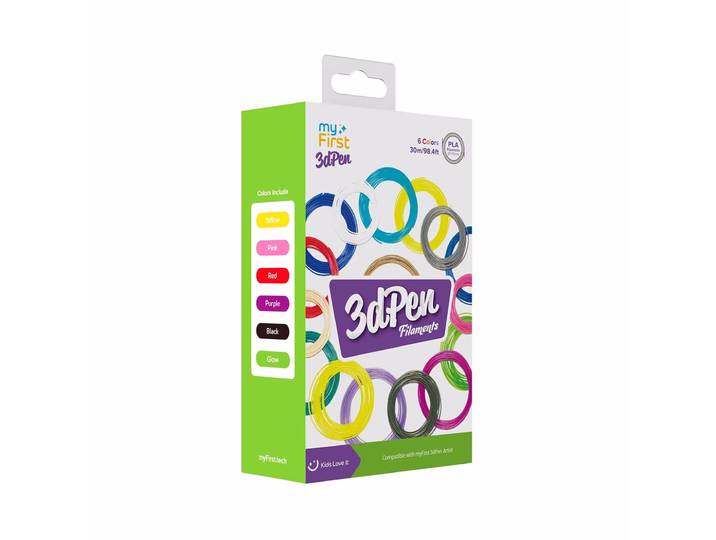
myFirst 3D Pen Artist Filaments Warm 3D-Stift Nachfüllpack – Drucker Zubehör<p>Der <strong>myFirst 3D Pen Artist Filaments Nachfüllpack</strong> ist das ideale Zubehör für kreative Köpfe, die mit ihrem <strong>3D-Stift</strong> grenzenlosen Ausdruck finden möchten. Mit insgesamt sechs leuchtenden Farben – Gelb, Pink, Rot, Violett, Schwarz und einer speziellen leuchtenden Tönung – kannst du beeindruckende <strong>3D-Kunstwerke</strong> erschaffen, die garantiert alle Blicke auf sich ziehen.</p><p>Die Filamente bestehen aus hochwertigem <strong>PCL-Material</strong>, das nicht nur sicher in der Anwendung ist, sondern auch schnell verfestigt. Dies erleichtert die <strong>3D-Modellierung</strong> und sorgt für präzise Ergebnisse. Besonders hervorzuheben ist die geringe Hitzeentwicklung während des Modellierungsprozesses, die eine sichere und komfortable Nutzung, auch für jüngere Künstler, gewährleistet.</p><p>Mit einem Durchmesser von 1,75 mm sind die Filamente speziell auf den <strong>myFirst 3D Pen Artist</strong> abgestimmt, was dir detailreiche Ergebnisse ermöglicht. Der Nachfüllpack bietet mit insgesamt 30 Metern Material ausreichend Spielraum für zahlreiche kreative Projekte. Egal, ob du individuelle Dekorationen, persönliche Geschenke oder künstlerische Experimente gestalten möchtest – diese Filamente inspirieren zu immer neuen Ideen und eröffnen spannende Möglichkeiten in der Welt des <strong>3D-Drucks</strong>.</p>19,95 €*Versand: 7,95 €Sichere Weiterleitung zum Anbieter
-
Wie kann ich meinen Drucker als Standarddrucker festlegen?
Um deinen Drucker als Standarddrucker festzulegen, musst du zuerst auf das Startmenü klicken und dann auf "Einstellungen" gehen. Dort wählst du den Punkt "Geräte" aus und klickst auf "Drucker und Scanner". Unter der Liste der verfügbaren Drucker wählst du deinen gewünschten Standarddrucker aus und klickst auf "Als Standard festlegen". Bestätige deine Auswahl und dein Drucker sollte nun als Standarddrucker festgelegt sein. **
-
Wie kann man einen Drucker als Standarddrucker festlegen?
Um einen Drucker als Standarddrucker festzulegen, müssen Sie zuerst auf das Startmenü klicken und dann auf "Einstellungen" gehen. Wählen Sie dort "Geräte" und dann "Drucker und Scanner" aus. Unter der Liste der verfügbaren Drucker können Sie den gewünschten Drucker auswählen und dann auf "Als Standard festlegen" klicken. Bestätigen Sie die Auswahl und der ausgewählte Drucker wird nun als Standarddrucker für Ihr System festgelegt. **
-
Wie kann ich einen Drucker als Standarddrucker festlegen?
Um einen Drucker als Standarddrucker festzulegen, musst du zuerst die Einstellungen deines Betriebssystems öffnen. Dort findest du die Option "Geräte" oder "Drucker und Scanner". Klicke auf den gewünschten Drucker und wähle die Option "Als Standard festlegen". Bestätige die Auswahl und dein Drucker sollte nun als Standarddrucker eingestellt sein. Falls du weitere Hilfe benötigst, kannst du auch die Bedienungsanleitung deines Druckers oder die Support-Website des Herstellers konsultieren. **
-
Was bedeutet Standarddrucker?
Was bedeutet Standarddrucker? Ein Standarddrucker ist der Drucker, der standardmäßig für den Druck von Dokumenten und Dateien auf einem Computer oder Netzwerk ausgewählt ist. Dies bedeutet, dass alle Druckaufträge automatisch an diesen Drucker gesendet werden, es sei denn, der Benutzer wählt explizit einen anderen Drucker aus. Der Standarddrucker kann je nach den Einstellungen des Benutzers oder des IT-Administrators festgelegt werden und kann ein lokaler Drucker oder ein Netzwerkdrucker sein. Die Auswahl eines Standarddruckers erleichtert die Verwendung und den Zugriff auf Druckfunktionen und -dienste und kann die Effizienz bei der Verwendung von Druckern verbessern. **


Wie lege ich einen Drucker als Standarddrucker fest Windows 10?
Um einen Drucker als Standarddrucker unter Windows 10 festzulegen, musst du zuerst das Startmenü öffnen und zu den Einstellungen gehen. Dort wählst du "Geräte" aus und dann "Drucker und Scanner". Unter der Liste der verfügbaren Drucker wählst du den gewünschten Standarddrucker aus und klickst auf "Als Standard festlegen". Bestätige die Auswahl, und dein ausgewählter Drucker wird nun als Standarddrucker für deinen Computer festgelegt. **
Wie kann ich einen Drucker als Standarddrucker einstellen Stichwortartige Antwort?
Um einen Drucker als Standarddrucker einzustellen, gehe zu den Einstellungen deines Computers. Suche nach dem Menüpunkt "Geräte" oder "Drucker und Scanner". Dort kannst du den gewünschten Drucker auswählen und ihn als Standarddrucker festlegen. Klicke auf "Als Standard festlegen" oder eine ähnliche Option, um die Änderung zu bestätigen. Stelle sicher, dass der ausgewählte Drucker angeschlossen und eingeschaltet ist, damit er ordnungsgemäß funktioniert. **
Top-Angebote
Produkte zum Begriff Standarddrucker:
-
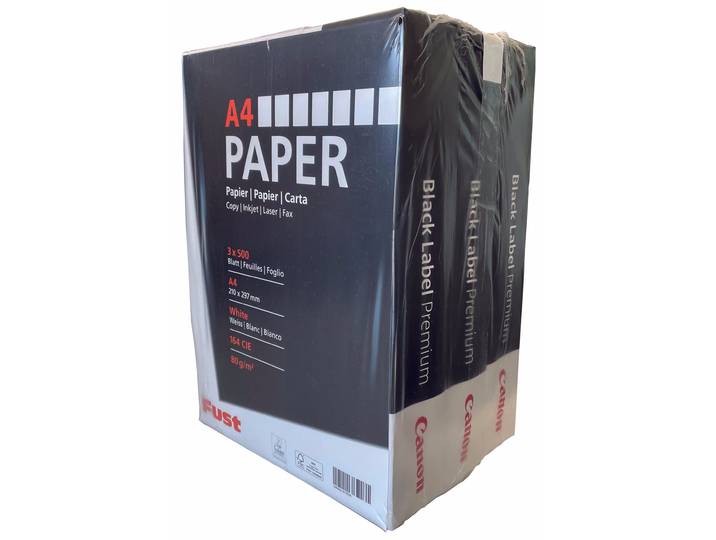
Canon Kopierpapier Drucker-Zubehör – Etiketten/Papier<p>Das <strong>Canon Kopierpapier</strong> ist die ideale Wahl für alle, die Wert auf Qualität und Zuverlässigkeit legen. Mit einem Pack von <strong>3 x 500 Blatt</strong> in der gängigen <strong>A4</strong>-Größe bietet dieses Papier ausreichend Material für den täglichen Gebrauch im Büro oder zu Hause. Mit einem Gewicht von <strong>80 g/m²</strong> ist es perfekt für den Druck von Dokumenten, Berichten und Präsentationen geeignet.</p><p>Die hohe Weiße von <strong>164 CIE</strong> sorgt dafür, dass deine Druckergebnisse klar und lebendig erscheinen. Ob Textdokumente oder farbige Grafiken, das Canon Kopierpapier liefert stets hervorragende Druckergebnisse. Die glatte Oberfläche ermöglicht eine optimale Tintenaufnahme, wodurch die Farben strahlend und die Texte gestochen scharf wirken.</p><p>Dieses <strong>Drucker-Zubehör</strong> ist nicht nur vielseitig einsetzbar, sondern auch kompatibel mit den meisten Druckern und Kopierern. Egal, ob du im Homeoffice arbeitest oder in einem geschäftigen Büro, das Canon Kopierpapier ist ein unverzichtbarer Begleiter für alle deine Druckbedürfnisse. Vertraue auf die Qualität von Canon und erlebe, wie dieses Papier deine Druckergebnisse auf ein neues Level hebt.</p>24,95 €*Versand: 7,95 €Sichere Weiterleitung zum Anbieter
-
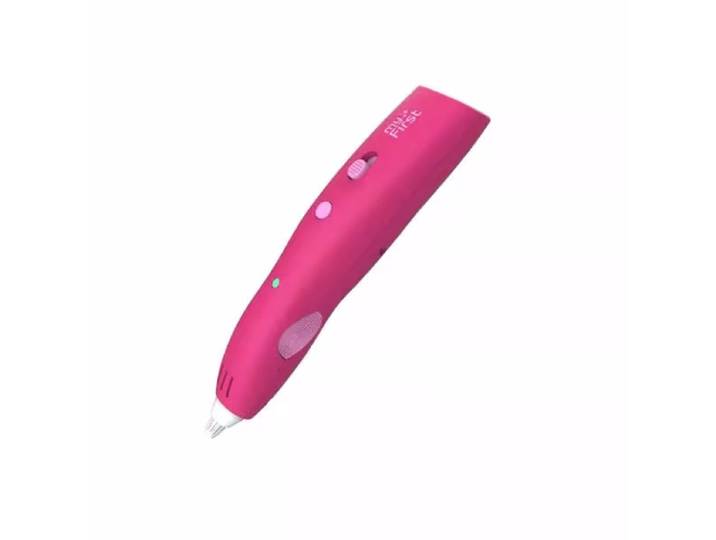
myFirst 3D Pen Make Pink 3D-Stift – Drucker ZubehörmyFirst 3D Pen Make Pink 3D-Stift – Drucker Zubehör. Entfesseln Sie das künstlerische Potenzial Ihres Kindes mit einem 3D-Stift, der nicht nur Spaß macht, sondern auch sicher und einfach zubedienen ist. Lassen Sie die 3D-Abenteuer beginnen - es ist an der Zeit,ihre Zeichnungen zum Leben zu erwecken! Verabschieden Sie sich vonlästigen Kabeln! Unser kabelloser myFirst 3dPen Make verfügt über eineneingebauten Akku mit praktischer USB C Ladestation. Kein Kabelgewirr -nur pure, uneingeschränkte kreative Freiheit! Perfekt für Kinder imAlter von 5 bis 13 Jahren, die eine Leidenschaft für Kunst und Handwerkhaben.Formgebungsgeschwindigkeit: 2 Stufen einstellbar Temperatur: 2 Stufeneinstellbar Stromversorgung: DC 5V 1A 5W Batterietyp: Polymer-Lithium-Batterie Batteriekapazität: 550mAh Düsendurchmesser: 0.9mm Filament-Durchmesser: 1,75mm Geräteabmessungen: 142x29x26mm Nettogewicht desGeräts 46gLieferumfang:myFirst 3D Pen Make, Benutzerhandbuch, Aufkleber, Micro USB Kabel,Zeichenschablonen, 3 m Filament à 9 Farben39,95 €*Versand: 7,95 €Sichere Weiterleitung zum Anbieter
-
myFirst 3D Pen Make Blue 3D-Stift – Drucker Zubehör – blaumyFirst 3D Pen Make Blue 3D-Stift – Drucker Zubehör – blau. Entfesseln Sie das künstlerische Potenzial Ihres Kindes mit einem 3D-Stift, der nicht nur Spaß macht, sondern auch sicher und einfach zubedienen ist. Lassen Sie die 3D-Abenteuer beginnen - es ist an der Zeit,ihre Zeichnungen zum Leben zu erwecken! Verabschieden Sie sich vonlästigen Kabeln! Unser kabelloser myFirst 3dPen Make verfügt über eineneingebauten Akku mit praktischer USB C Ladestation. Kein Kabelgewirr -nur pure, uneingeschränkte kreative Freiheit! Perfekt für Kinder imAlter von 5 bis 13 Jahren, die eine Leidenschaft für Kunst und Handwerkhaben.Formgebungsgeschwindigkeit: 2 Stufen einstellbar Temperatur: 2 Stufeneinstellbar Stromversorgung: DC 5V 1A 5W Batterietyp: Polymer-Lithium-Batterie Batteriekapazität: 550mAh Düsendurchmesser: 0.9mm Filament-Durchmesser: 1,75mm Geräteabmessungen: 142x29x26mm Nettogewicht desGeräts 46gLieferumfang:myFirst 3D Pen Make, Benutzerhandbuch, Aufkleber, Micro USB Kabel,Zeichenschablonen, 3 m Filament à 9 Farben39,95 €*Versand: 7,95 €Sichere Weiterleitung zum Anbieter
-
myFirst 3D Pen Artist Blue 3D-Stift – Drucker Zubehör – blau<p>Der <strong>myFirst 3D Pen Artist</strong> in der ansprechenden Farbe <strong>Blau</strong> ist das ideale Werkzeug für junge Künstler, die ihre Kreativität in beeindruckende, dreidimensionale Kunstwerke umsetzen möchten. Dieser <strong>3D-Stift</strong> wurde speziell entwickelt, um eine präzise und sichere Handhabung zu gewährleisten, sodass das kreative Arbeiten sowohl Spaß macht als auch inspiriert.</p><p>Mit seinem leichten und tragbaren Design ist der <strong>3D Pen Artist</strong> der perfekte Begleiter für kreative Projekte, egal ob zu Hause, in der Schule oder unterwegs. Er passt sich flexibel an jede Umgebung an und eröffnet unendliche Möglichkeiten für individuelle Gestaltung. Die innovative Technologie des dreidimensionalen Spritzgießens ermöglicht die mühelose Verarbeitung von <strong>PLA-</strong> und <strong>ABS-Filamenten</strong>, was den Stift besonders vielseitig macht.</p><p>Die intuitive Steuerung und die integrierte OLED-Anzeige sorgen für eine benutzerfreundliche Bedienung. Zudem ermöglicht die einstellbare Vorschubgeschwindigkeit präzises Arbeiten, sodass du deine Ideen mit Leichtigkeit umsetzen kannst. Der <strong>myFirst 3D Pen Artist</strong> verbindet auf einzigartige Weise Innovation mit Spaß und fördert die Fantasie auf eine völlig neue Art und Weise. Lass deiner Kreativität freien Lauf und entdecke die faszinierenden Möglichkeiten des 3D-Drucks!</p>59,95 €*Versand: 0,00 €Sichere Weiterleitung zum Anbieter
-
Welcher Drucker ist der Standarddrucker für das Büro?
Es gibt keinen einheitlichen Standarddrucker für Büros, da die Anforderungen und Bedürfnisse von Büros unterschiedlich sind. In der Regel werden jedoch Laserdrucker aufgrund ihrer schnellen Druckgeschwindigkeit und hohen Druckqualität häufig in Büroumgebungen eingesetzt. Beliebte Marken für Bürodrucker sind zum Beispiel HP, Brother und Epson. **
-
Wie kann ich einen Drucker als Standarddrucker einstellen?
Um einen Drucker als Standarddrucker einzustellen, musst du zuerst auf das Startmenü klicken und dann auf "Einstellungen" gehen. Dort wählst du den Punkt "Geräte" aus und gehst zu "Drucker und Scanner". Hier kannst du den gewünschten Drucker auswählen und ihn als Standarddrucker festlegen. Alternativ kannst du auch über die Systemsteuerung unter "Geräte und Drucker" den Standarddrucker ändern. Stelle sicher, dass der gewünschte Drucker angeschlossen und eingeschaltet ist, damit er als Standarddrucker ausgewählt werden kann. **
-
Wie kann ich meinen Drucker als Standarddrucker festlegen?
Um deinen Drucker als Standarddrucker festzulegen, musst du zuerst auf das Startmenü klicken und dann auf "Einstellungen" gehen. Dort wählst du den Punkt "Geräte" aus und klickst auf "Drucker und Scanner". Unter der Liste der verfügbaren Drucker wählst du deinen gewünschten Standarddrucker aus und klickst auf "Als Standard festlegen". Bestätige deine Auswahl und dein Drucker sollte nun als Standarddrucker festgelegt sein. **
-
Wie kann man einen Drucker als Standarddrucker festlegen?
Um einen Drucker als Standarddrucker festzulegen, müssen Sie zuerst auf das Startmenü klicken und dann auf "Einstellungen" gehen. Wählen Sie dort "Geräte" und dann "Drucker und Scanner" aus. Unter der Liste der verfügbaren Drucker können Sie den gewünschten Drucker auswählen und dann auf "Als Standard festlegen" klicken. Bestätigen Sie die Auswahl und der ausgewählte Drucker wird nun als Standarddrucker für Ihr System festgelegt. **
Ähnliche Suchbegriffe für Standarddrucker
-
myFirst 3D Pen Artist Purple 3D-Stift – Drucker Zubehör – lila<p>Der <strong>myFirst 3D Pen Artist Purple</strong> ist ein innovativer <strong>3D-Stift</strong>, der speziell für junge Künstler entwickelt wurde. In einem ansprechenden lila Design eröffnet dieser Stift eine neue Dimension der Kreativität und ermöglicht es, Ideen in beeindruckende, dreidimensionale Kunstwerke zu verwandeln. Mit seiner präzisen und sicheren Handhabung ist der <strong>3D Pen Artist</strong> ideal für kreatives Arbeiten, das sowohl Spaß macht als auch inspiriert.</p><p>Dank des leichten und tragbaren Designs ist der <strong>3D Pen Artist</strong> der perfekte Begleiter für kreative Projekte, egal ob zu Hause, in der Schule oder unterwegs. Er passt sich flexibel an jede Umgebung an und bietet unendliche Möglichkeiten für individuelle Gestaltung. Die Technologie des dreidimensionalen Spritzgießens ermöglicht die mühelose Verarbeitung von <strong>PLA-</strong> und <strong>ABS-Filamenten</strong>, was den Stift zu einem vielseitigen Werkzeug für verschiedene kreative Anwendungen macht.</p><p>Die intuitive Steuerung und die OLED-Anzeige sorgen für eine benutzerfreundliche Bedienung, während die einstellbare Vorschubgeschwindigkeit präzises Arbeiten erleichtert. Der <strong>myFirst 3D Pen Artist Purple</strong> verbindet Innovation mit Spaß und fördert die Fantasie auf eine völlig neue Art und Weise. Lass deiner Kreativität freien Lauf und entdecke die faszinierenden Möglichkeiten, die dieser <strong>3D-Stift</strong> bietet!</p>59,95 €*Versand: 0,00 €Sichere Weiterleitung zum Anbieter
-
myFirst 3D Pen Artist Filaments Warm 3D-Stift Nachfüllpack – Drucker Zubehör<p>Der <strong>myFirst 3D Pen Artist Filaments Nachfüllpack</strong> ist das ideale Zubehör für kreative Köpfe, die mit ihrem <strong>3D-Stift</strong> grenzenlosen Ausdruck finden möchten. Mit insgesamt sechs leuchtenden Farben – Gelb, Pink, Rot, Violett, Schwarz und einer speziellen leuchtenden Tönung – kannst du beeindruckende <strong>3D-Kunstwerke</strong> erschaffen, die garantiert alle Blicke auf sich ziehen.</p><p>Die Filamente bestehen aus hochwertigem <strong>PCL-Material</strong>, das nicht nur sicher in der Anwendung ist, sondern auch schnell verfestigt. Dies erleichtert die <strong>3D-Modellierung</strong> und sorgt für präzise Ergebnisse. Besonders hervorzuheben ist die geringe Hitzeentwicklung während des Modellierungsprozesses, die eine sichere und komfortable Nutzung, auch für jüngere Künstler, gewährleistet.</p><p>Mit einem Durchmesser von 1,75 mm sind die Filamente speziell auf den <strong>myFirst 3D Pen Artist</strong> abgestimmt, was dir detailreiche Ergebnisse ermöglicht. Der Nachfüllpack bietet mit insgesamt 30 Metern Material ausreichend Spielraum für zahlreiche kreative Projekte. Egal, ob du individuelle Dekorationen, persönliche Geschenke oder künstlerische Experimente gestalten möchtest – diese Filamente inspirieren zu immer neuen Ideen und eröffnen spannende Möglichkeiten in der Welt des <strong>3D-Drucks</strong>.</p>19,95 €*Versand: 7,95 €Sichere Weiterleitung zum Anbieter
-
myFirst 3D Pen Artist Filaments Cold 3D-Stift Nachfüllpack – Drucker Zubehör<p>Das <strong>myFirst 3D Pen Artist Filament Nachfüllpack</strong> ist das ideale Zubehör für alle kreativen Köpfe, die mit dem <strong>myFirst 3D Pen Artist</strong> arbeiten möchten. Dieses Nachfüllpack eröffnet sowohl kleinen als auch großen Künstlern neue Dimensionen der Kreativität. Die Filamente sind aus hochwertigem <strong>PCL-Material</strong> gefertigt, das nicht nur eine einfache und sichere Handhabung gewährleistet, sondern auch eine schnelle Verfestigung ermöglicht. So wird die <strong>3D-Modellierung</strong> zum Kinderspiel.</p><p>In diesem Set sind sechs leuchtende Farben enthalten: Blau, Hellblau, Grün, Hellgrün, Weiß und eine besondere leuchtende Farbe. Diese Vielfalt regt die Fantasie an und bietet unzählige Gestaltungsmöglichkeiten für kreative Projekte, Schulaufgaben oder einfach nur zum Spaß. Die Filamente haben einen genormten Durchmesser, der eine perfekte Passform im 3D-Stift garantiert und somit für optimale Ergebnisse sorgt.</p><p>Ein weiterer Vorteil ist die geringe Hitzeentwicklung, die es ermöglicht, die Filamente sicher zu berühren. Dies macht das Nachfüllpack besonders geeignet für Kinder, die ihre Ideen in greifbare Kunstwerke verwandeln möchten. Mit insgesamt 30 Metern Filament steht ausreichend Material zur Verfügung, um der Kreativität freien Lauf zu lassen. Erlebe, wie einfach und aufregend es sein kann, eigene Designs zu erschaffen und die Welt der <strong>3D-Modellierung</strong> lebendig werden zu lassen.</p>19,95 €*Versand: 7,95 €Sichere Weiterleitung zum Anbieter
-
Lindsay Harrel - Das Flüstern von Tinte auf Papier - Preis vom 13.10.2026 11:25:28 hBinding : Broschiert, Edition : 1, Label : Francke-Buchhandlung, Publisher : Francke-Buchhandlung, medium : Broschiert, numberOfPages : 365, publicationDate : 2020-01-28, authors : Lindsay Harrel, translators : Dorothee Dziewas, ISBN : 39636212654,29 CHF*Versand: 4,99 CHFSichere Weiterleitung zum Anbieter
-
Wie kann ich einen Drucker als Standarddrucker festlegen?
Um einen Drucker als Standarddrucker festzulegen, musst du zuerst die Einstellungen deines Betriebssystems öffnen. Dort findest du die Option "Geräte" oder "Drucker und Scanner". Klicke auf den gewünschten Drucker und wähle die Option "Als Standard festlegen". Bestätige die Auswahl und dein Drucker sollte nun als Standarddrucker eingestellt sein. Falls du weitere Hilfe benötigst, kannst du auch die Bedienungsanleitung deines Druckers oder die Support-Website des Herstellers konsultieren. **
-
Was bedeutet Standarddrucker?
Was bedeutet Standarddrucker? Ein Standarddrucker ist der Drucker, der standardmäßig für den Druck von Dokumenten und Dateien auf einem Computer oder Netzwerk ausgewählt ist. Dies bedeutet, dass alle Druckaufträge automatisch an diesen Drucker gesendet werden, es sei denn, der Benutzer wählt explizit einen anderen Drucker aus. Der Standarddrucker kann je nach den Einstellungen des Benutzers oder des IT-Administrators festgelegt werden und kann ein lokaler Drucker oder ein Netzwerkdrucker sein. Die Auswahl eines Standarddruckers erleichtert die Verwendung und den Zugriff auf Druckfunktionen und -dienste und kann die Effizienz bei der Verwendung von Druckern verbessern. **
-
Wie lege ich einen Drucker als Standarddrucker fest Windows 10?
Um einen Drucker als Standarddrucker unter Windows 10 festzulegen, musst du zuerst das Startmenü öffnen und zu den Einstellungen gehen. Dort wählst du "Geräte" aus und dann "Drucker und Scanner". Unter der Liste der verfügbaren Drucker wählst du den gewünschten Standarddrucker aus und klickst auf "Als Standard festlegen". Bestätige die Auswahl, und dein ausgewählter Drucker wird nun als Standarddrucker für deinen Computer festgelegt. **
-
Wie kann ich einen Drucker als Standarddrucker einstellen Stichwortartige Antwort?
Um einen Drucker als Standarddrucker einzustellen, gehe zu den Einstellungen deines Computers. Suche nach dem Menüpunkt "Geräte" oder "Drucker und Scanner". Dort kannst du den gewünschten Drucker auswählen und ihn als Standarddrucker festlegen. Klicke auf "Als Standard festlegen" oder eine ähnliche Option, um die Änderung zu bestätigen. Stelle sicher, dass der ausgewählte Drucker angeschlossen und eingeschaltet ist, damit er ordnungsgemäß funktioniert. **
* Alle Preise verstehen sich inklusive der gesetzlichen Mehrwertsteuer und ggf. zuzüglich Versandkosten. Die Angebotsinformationen basieren auf den Angaben des jeweiligen Shops und werden über automatisierte Prozesse aktualisiert. Eine Aktualisierung in Echtzeit findet nicht statt, so dass es im Einzelfall zu Abweichungen kommen kann. ** Hinweis: Teile dieses Inhalts wurden von KI erstellt.